À quoi sert ce module
Les agents font vos tâches répétitives à l’heure que vous choisissez : résumé du matin, idée de publication, point des rendez-vous, contacts à relancer. Rien n’est écrit ni envoyé sans votre accord.
Mise en route, pas à pas
- Étape 1
Activer le module
Dans Eazyclick OS, ouvrez Réglages puis Abonnement Eazyclick, onglet Modules disponibles, et cliquez sur « Demander l’activation » à côté de Agents & automatisation, ou demandez-le à votre chef de projet. Pendant l’essai, la liste est dans Mon offre, sous « Ajouter d’autres modules » : un module marqué « Avec Spark » s’ouvre au passage à Spark. Une fois activé, le module apparaît dans le menu, avec un « ? » en haut de l’écran qui ramène à cette page.
- Étape 2
Poser vos agents
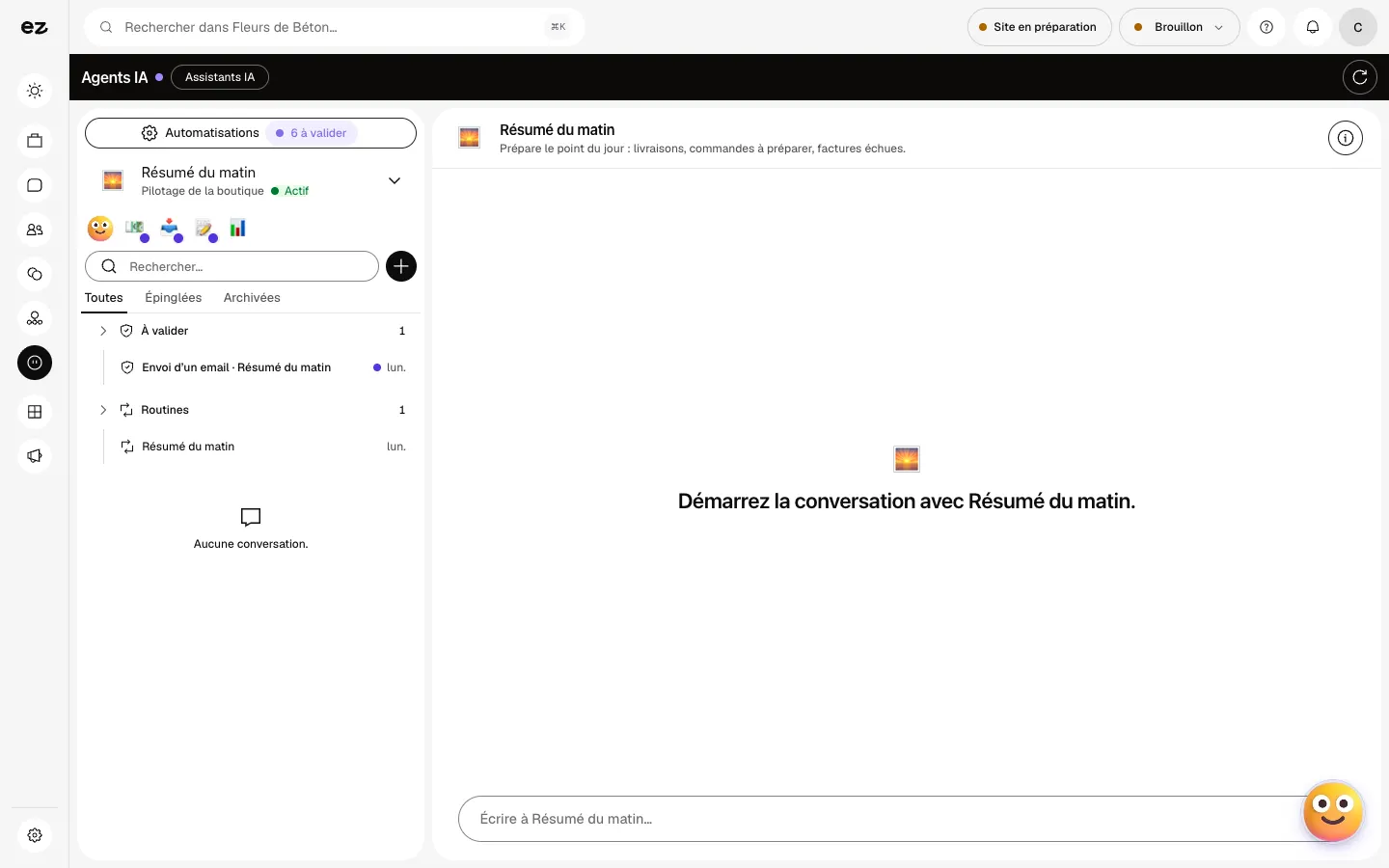
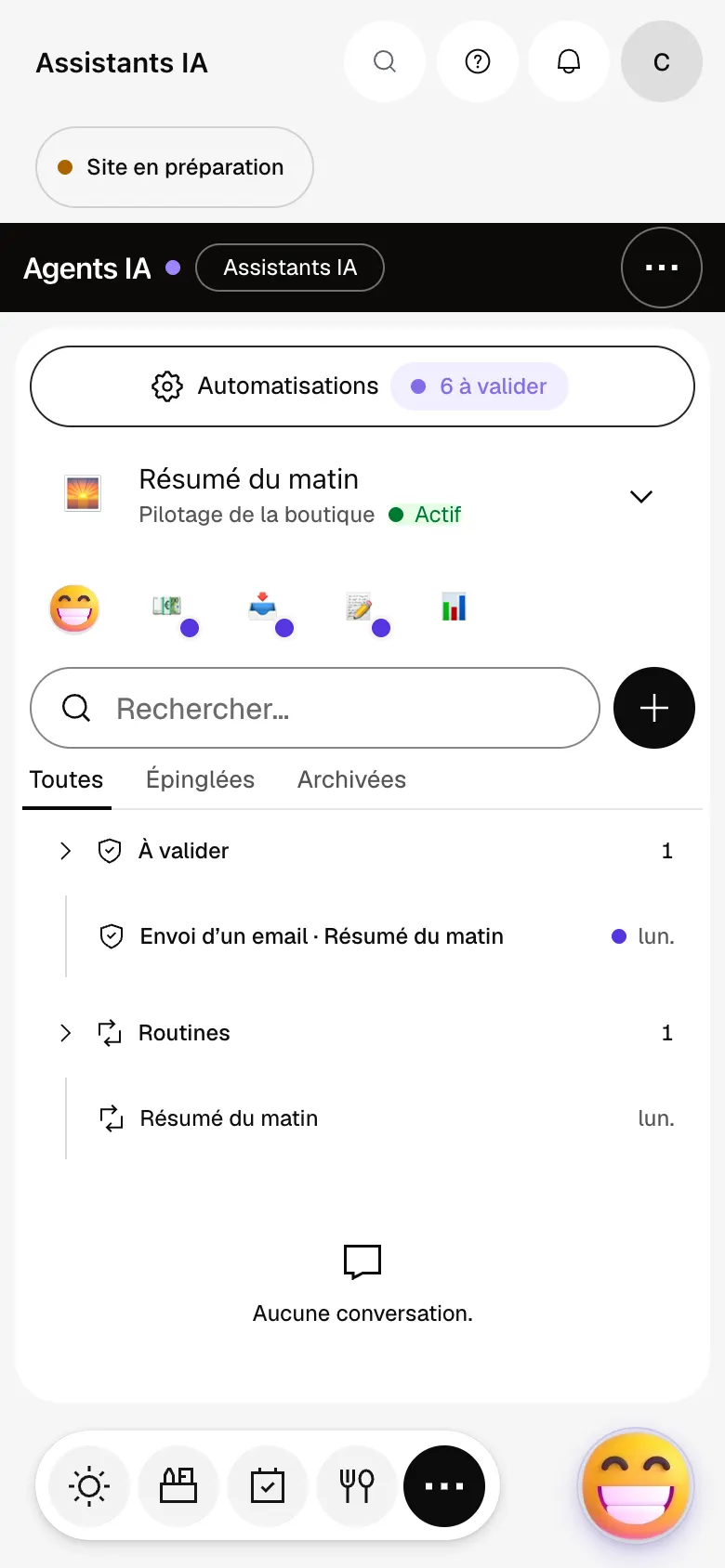
Ouvrez Assistants IA puis Agents IA. « Poser les agents de base » crée une équipe prête à l’emploi, et « Nouvel agent » en ajoute un avec vos consignes. Vous pouvez parler à chacun dans sa conversation.
- Étape 3
Créer une automatisation
Ouvrez Automatisations et partez d’un modèle ou de « Créer une automatisation ». Choisissez la fréquence (chaque jour, certains jours de la semaine, chaque mois, à intervalle régulier), l’agent et sa consigne. « Lancer » la démarre aussitôt.
- Étape 4
Valider ce qu’il prépare
Ce qu’un agent veut écrire ou envoyer attend dans « À valider ». Vous l’approuvez ou le refusez ; rien ne part avant. L’historique garde chaque exécution et son résultat.
- Étape 5
Suivre la consommation
Consommation indique les exécutions comptées ce mois, celles qui restent, et le détail par automatisation.
À quoi ça ressemble
Le module en une minute
Transcription
Vos agents préparent le travail répétitif, et rien ne part sans votre accord. Ici, le « Résumé du matin » a rédigé un e-mail à un client et attend votre décision. Vous relisez le message tel quel, puis vous approuvez ou vous refusez. Toutes les actions en attente se retrouvent ici : relances, e-mails, fiches à mettre à jour. Les routines tournent toutes seules : résumé du matin, relance des factures, tri des demandes. L’historique montre ce que chaque agent a fait, et quand. La consommation suit vos exécutions du mois, pour garder le contrôle. Le « ? » en haut de chaque écran ouvre la documentation du module.
Un agent peut-il envoyer sans moi ?
Non : un assistant n’écrit et n’envoie jamais rien sans votre accord. L’action attend dans « À valider ».
Une automatisation peut-elle partir à l’arrivée d’une demande ?
Non. Elle part selon sa fréquence, ou quand vous la lancez. Le plus court intervalle est d’une minute.
Les agents consomment-ils des crédits ?
Non : chaque exécution compte dans un quota mensuel, affiché dans Consommation. Une exécution refusée n’en consomme pas. Quand le quota est atteint, les exécutions s’arrêtent jusqu’au mois suivant.
Puis-je l’essayer pendant les 14 jours ?
Non. Pendant l’essai, Agents & automatisation reste marqué « Avec Spark » dans la liste des modules. Il s’ouvre avec Spark, en option.
Combien coûte Agents & automatisation ?
Le prix de Agents & automatisation est indiqué sur la page du module et sur la page Tarifs. Vous voyez aussi ce qu’il ajoute à votre abonnement dans Abonnement Eazyclick, avant de demander son activation.


