À quoi sert ce module
Un calendrier pour planifier articles, posts et newsletters, et suivre chaque contenu de l’idée à sa publication, seul ou en équipe.
Mise en route, pas à pas
- Étape 1
Activer le module
Dans Eazyclick OS, ouvrez Réglages puis Abonnement Eazyclick, onglet Modules disponibles, et cliquez sur « Demander l’activation » à côté de Calendrier éditorial, ou demandez-le à votre chef de projet. Pendant l’essai, la liste est dans Mon offre, sous « Ajouter d’autres modules » : un module marqué « Avec Spark » s’ouvre au passage à Spark. Une fois activé, le module apparaît dans le menu, avec un « ? » en haut de l’écran qui ramène à cette page.
- Étape 2
Planifier un contenu
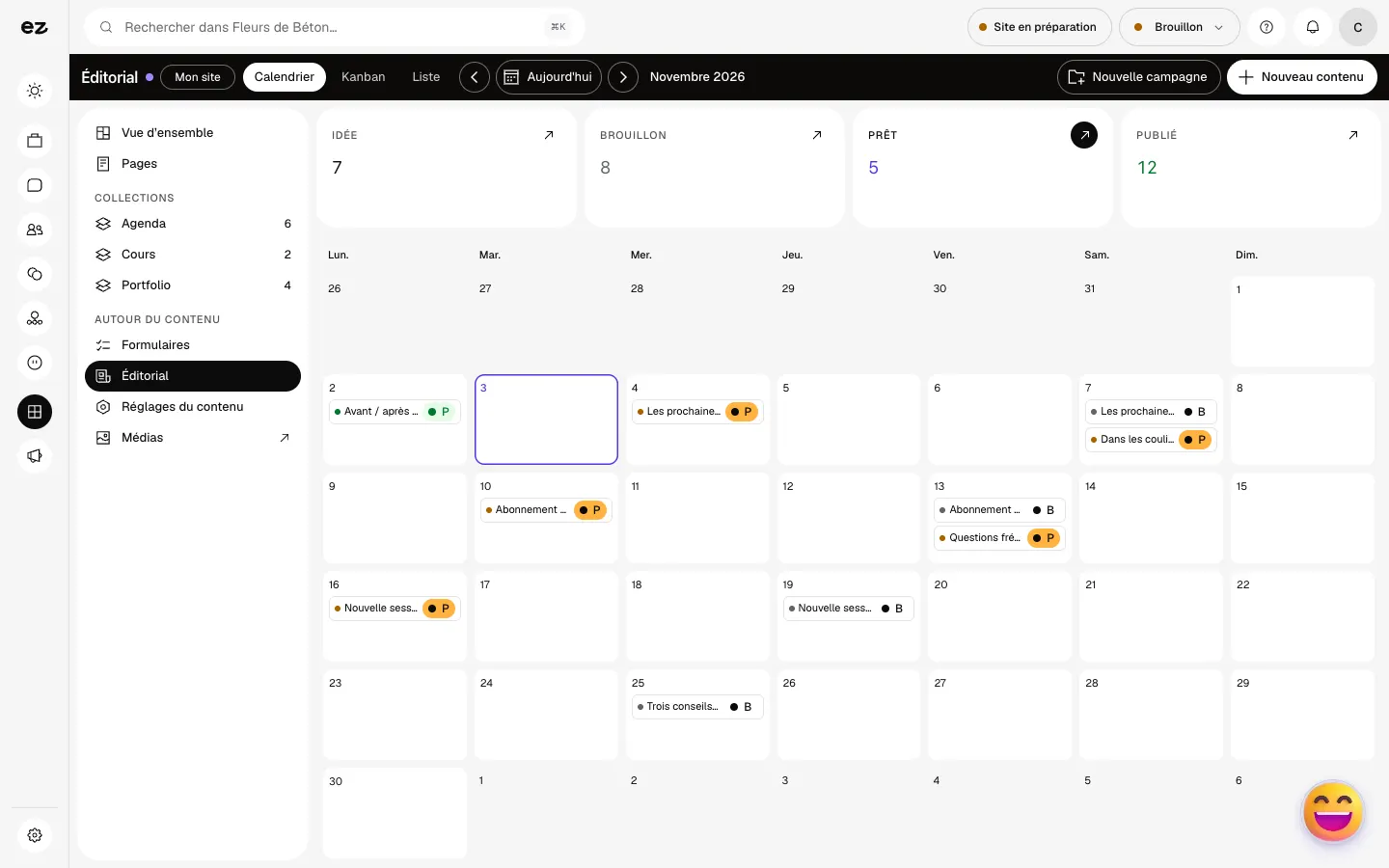
Dans le menu, ouvrez Mon site puis Éditorial. Cliquez sur « Nouveau contenu » ou sur un jour du calendrier : titre, type (article, post réseau, newsletter), canal cible, date planifiée et personne assignée.
- Étape 3
Suivre son avancement
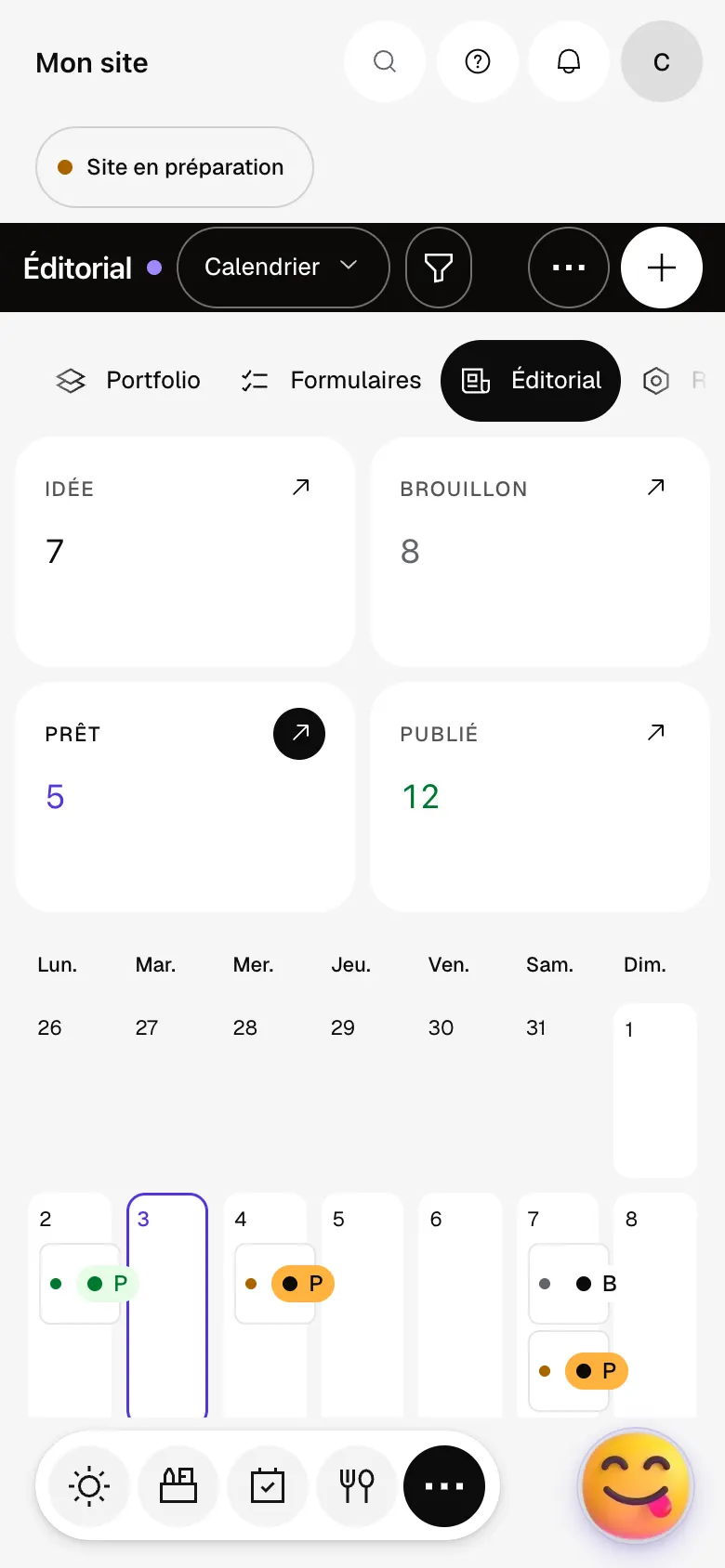
Chaque contenu passe par quatre statuts : Idée, Brouillon, Prêt, Publié. Les vues Calendrier, Kanban et Liste montrent où il en est ; dans le Kanban, une date dépassée s’affiche « En retard ».
- Étape 4
Regrouper par campagne
« Nouvelle campagne » rassemble les contenus d’un même temps fort ; le calendrier se filtre ensuite par campagne.
À quoi ça ressemble
Le module en une minute
Transcription
Tout ce que vous allez publier ce mois-ci, sur un seul calendrier. Idée, brouillon, prêt, publié : voyez d’un coup d’œil où en sont vos contenus. Chaque contenu a sa date et son statut, directement dans le calendrier. Passez d’un mois à l’autre pour préparer vos prochaines publications. La vue Kanban range vos contenus par statut, pour avancer contenu par contenu. Regroupez vos contenus par campagne, autour d’un même temps fort. Ajoutez un contenu : article, publication ou newsletter, avec sa date prévue. Le « ? » en haut de chaque écran ouvre la documentation du module.
Le calendrier publie-t-il à ma place ?
Non : il planifie, et vous passez le contenu à « Publié » une fois en ligne. Pour LinkedIn, l’écran Réseaux sociaux, compris dans le module, envoie vos publications une fois le compte connecté ; les autres réseaux ne sont pas ouverts à la publication.
Puis-je le partager avec mon agence ?
Oui, en l’invitant dans Accès de l’équipe, dans la limite des utilisateurs de votre offre (3 avec Spark, 10 avec Boost).
Puis-je l’essayer pendant l’essai gratuit ?
Oui : dans Réglages, Abonnement Eazyclick, onglet Mon offre, activez-le sous « Les modules de votre essai ». Il s’ouvre tout de suite, jusqu’à la fin de l’essai. Ce module ne consomme aucun crédit.
Combien coûte Calendrier éditorial ?
Le prix de Calendrier éditorial est indiqué sur la page du module et sur la page Tarifs. Vous voyez aussi ce qu’il ajoute à votre abonnement dans Abonnement Eazyclick, avant de demander son activation.


