À quoi sert ce module
Le chatbot, appelé Agent conversationnel dans Eazyclick OS, répond à vos visiteurs à partir de ce que vous lui écrivez et de votre site publié. Il n’invente ni prix ni délai, passe la main à une personne sur demande et transmet les coordonnées laissées au CRM.
Mise en route, pas à pas
- Étape 1
Activer le module
Dans Eazyclick OS, ouvrez Réglages puis Abonnement Eazyclick, onglet Modules disponibles, et cliquez sur « Demander l’activation » à côté de Chatbot, ou demandez-le à votre chef de projet. Pendant l’essai, la liste est dans Mon offre, sous « Ajouter d’autres modules » : un module marqué « Avec Spark » s’ouvre au passage à Spark. Une fois activé, le module apparaît dans le menu, avec un « ? » en haut de l’écran qui ramène à cette page.
- Étape 2
Lui écrire ce qu’il sait
Ouvrez Assistants IA puis Agent conversationnel, onglet « Ce qu’il sait ». Écrivez une fiche par sujet : horaires, livraison, conditions. Sans fiche active, l’agent refuse de répondre, même allumé.
- Étape 3
Lui faire lire votre site
Dans le même onglet, « Relancer l’indexation » lui fait lire vos pages, articles et fiches produit publiés. À refaire quand votre site change : l’indexation ne se relance pas toute seule.
- Étape 4
Le régler et l’allumer
Dans Réglages, choisissez le nom affiché, la phrase d’accueil et l’objectif de la conversation, puis activez « Agent actif » : la bulle de discussion s’affiche sur votre site.
- Étape 5
Suivre les conversations
L’onglet Boîte montre chaque conversation : « Prendre la main » vous laisse répondre vous-même. « Coordonnées laissées » liste les personnes à recontacter, aussi transmises au CRM quand il est actif. Rapports mesure ce que l’agent a résolu.
À quoi ça ressemble
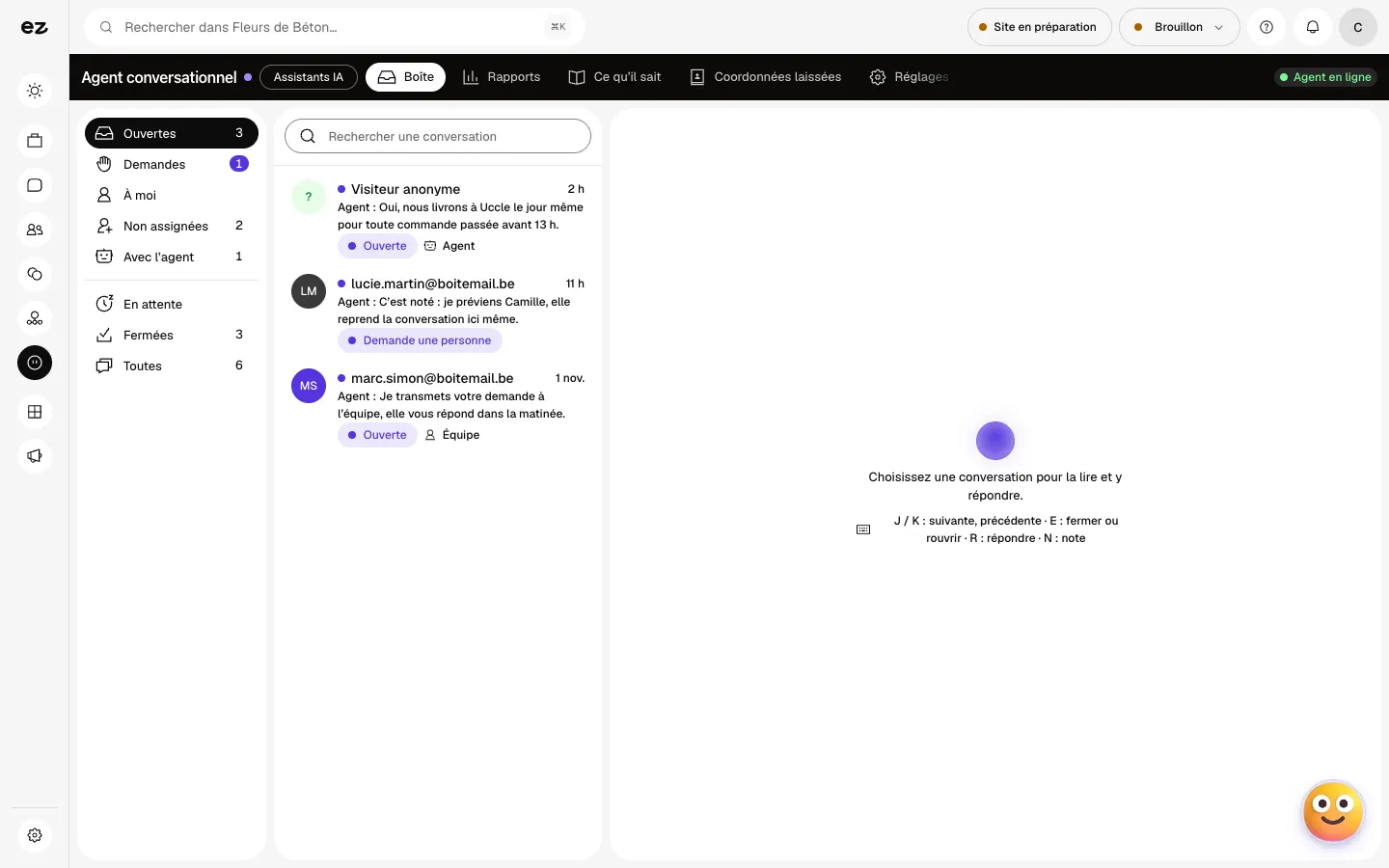
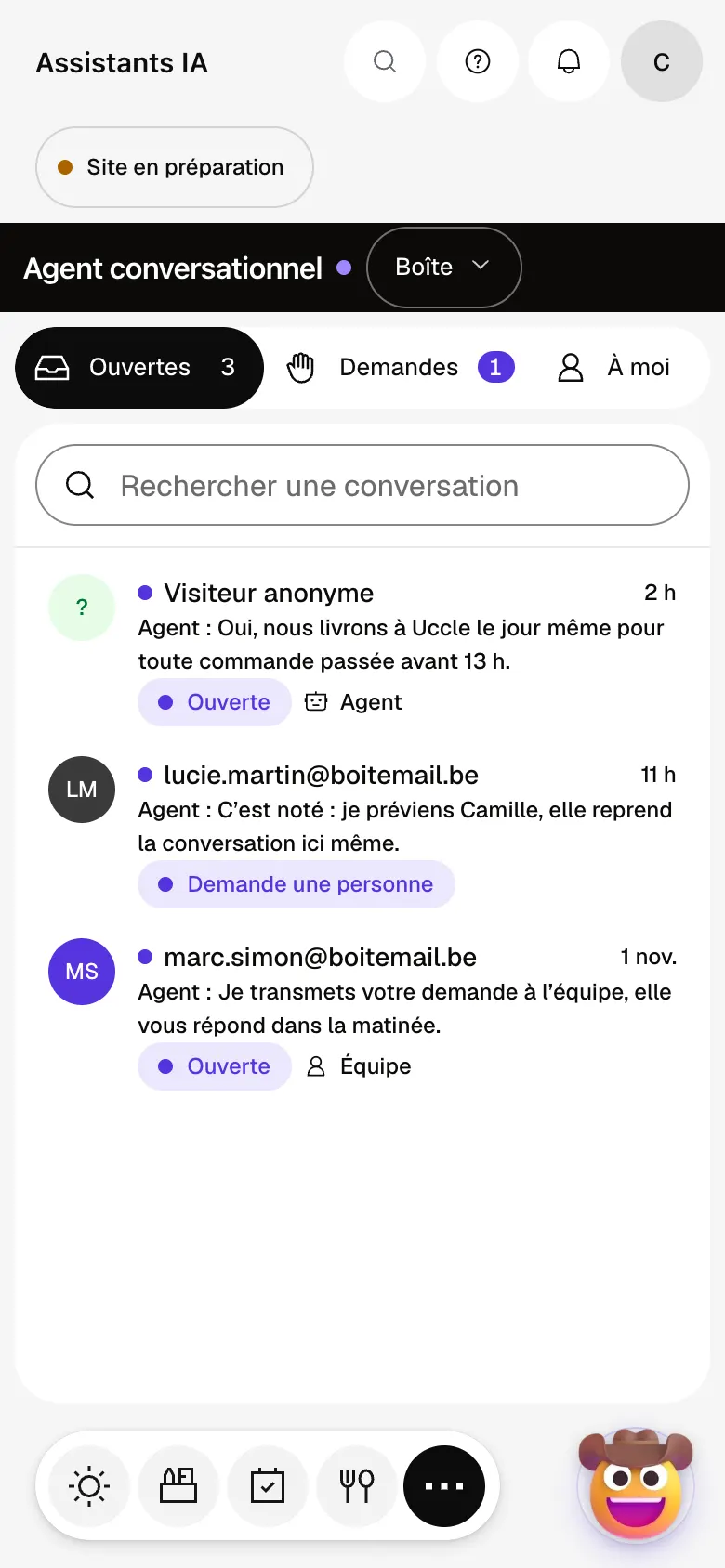
Le module en une minute
Transcription
L’agent répond aux visiteurs de votre site à toute heure, à partir de ce que vous lui avez appris. Un visiteur veut parler à quelqu’un : sa conversation est signalée, l’agent attend votre réponse. Vous reprenez la main ici, dans la même conversation, sans que le visiteur change d’écran. Ce qu’il sait : une fiche, c’est un sujet et sa réponse. Sans fiche, il refuse d’improviser. Coordonnées laissées : les visiteurs intéressés deviennent des contacts à rappeler. Rapports : le nombre de conversations, et la part résolue par l’agent. Réglages : son nom, son message d’accueil et le relais vers votre équipe. Le « ? » en haut de chaque écran ouvre la documentation du module.
Le chatbot peut-il inventer une réponse ?
Il répond seulement à partir de vos fiches et de votre site. Quand il ne sait pas, il le dit et propose de faire rappeler la personne. Un devis n’est que l’addition de votre « Barème de devis ».
Dans quelles langues répond-il ?
Dans la langue du visiteur, à partir de ce que vous lui avez écrit.
Ses réponses consomment-elles des crédits ?
Non. Elles sont bornées par deux réglages : « Réponses par jour » (200 au départ) et « Réponses par visiteur » (30 au départ). Au-delà du plafond du jour, l’agent se tait jusqu’au lendemain.
Puis-je l’essayer pendant les 14 jours ?
Non. Pendant l’essai, le Chatbot reste marqué « Avec Spark » dans la liste des modules. Il s’ouvre avec Spark, en option.
Combien coûte Chatbot ?
Le prix de Chatbot est indiqué sur la page du module et sur la page Tarifs. Vous voyez aussi ce qu’il ajoute à votre abonnement dans Abonnement Eazyclick, avant de demander son activation.


