À quoi sert ce module
Votre parc en location dans Eazyclick OS : tarifs à la journée ou à la demi-journée, unités suivies, cautions notées et retours suivis, sans double location.
Mise en route, pas à pas
- Étape 1
Activer le module
Dans Eazyclick OS, ouvrez Réglages puis Abonnement Eazyclick, onglet Modules disponibles, et cliquez sur « Demander l’activation » à côté de Location, ou demandez-le à votre chef de projet. Pendant l’essai, la liste est dans Mon offre, sous « Ajouter d’autres modules » : un module marqué « Avec Spark » s’ouvre au passage à Spark. Une fois activé, le module apparaît dans le menu, avec un « ? » en haut de l’écran qui ramène à cette page.
- Étape 2
Ajouter vos objets
Dans le menu Location, cliquez sur « Nouvel objet » : nom, granularité (jour ou demi-journée), prix par créneau, caution, nombre d’unités et durée minimum.
- Étape 3
Enregistrer une location
Dans l’onglet Locations, « Location au comptoir » réserve une unité pour un client et des dates. Elle n’est plus libre sur cette période.
- Étape 4
Vérifier et fermer des dates
L’onglet Disponibilités vérifie si un objet est libre à ces dates. Pour un entretien ou des congés, « Fermer la période » bloque un objet ou toute la flotte.
- Étape 5
Suivre les retours et la caution
Changez le statut sur la ligne : Confirmée, En cours, Restituée. Au retour, « Libérer la caution » la marque comme rendue.
À quoi ça ressemble
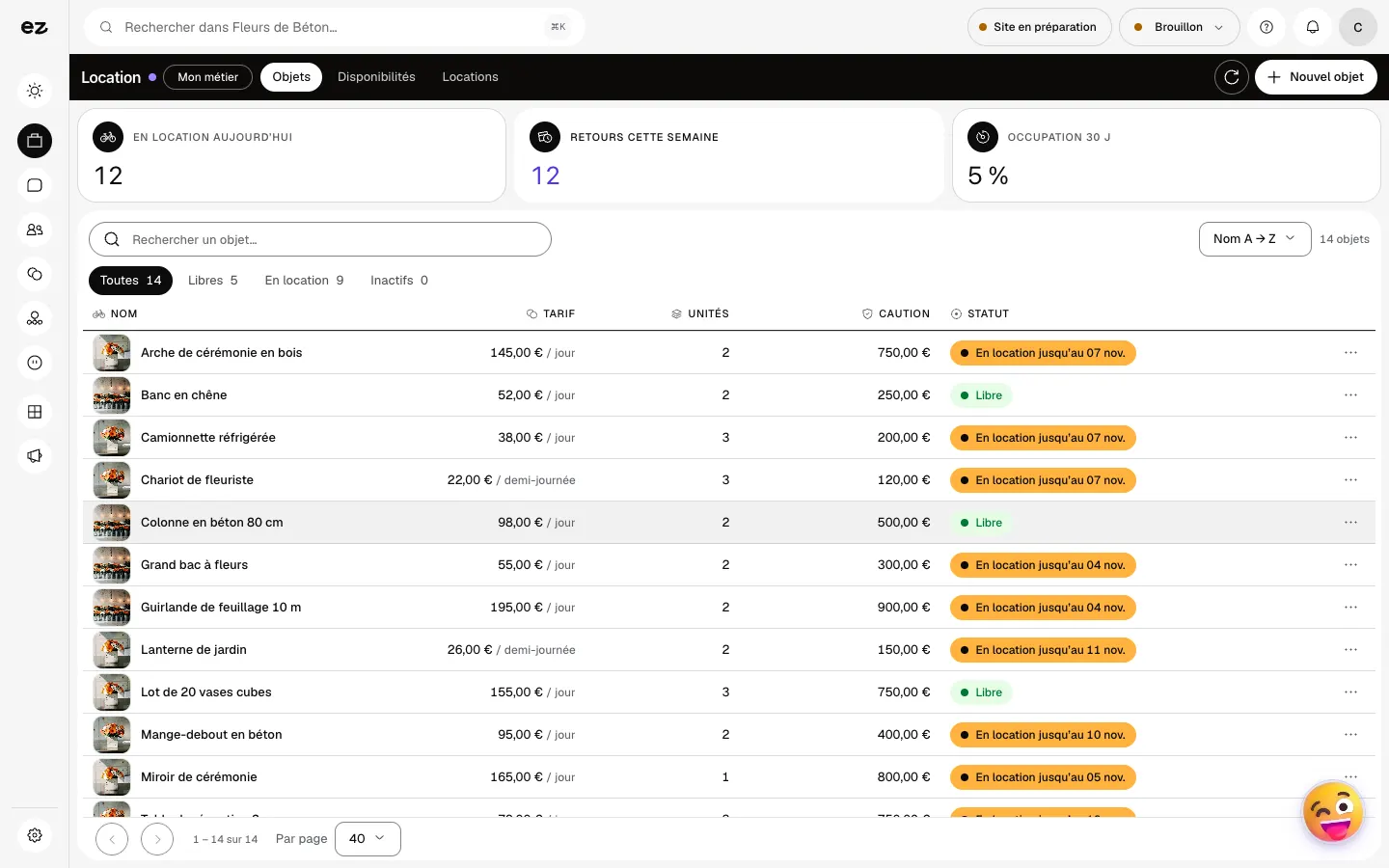
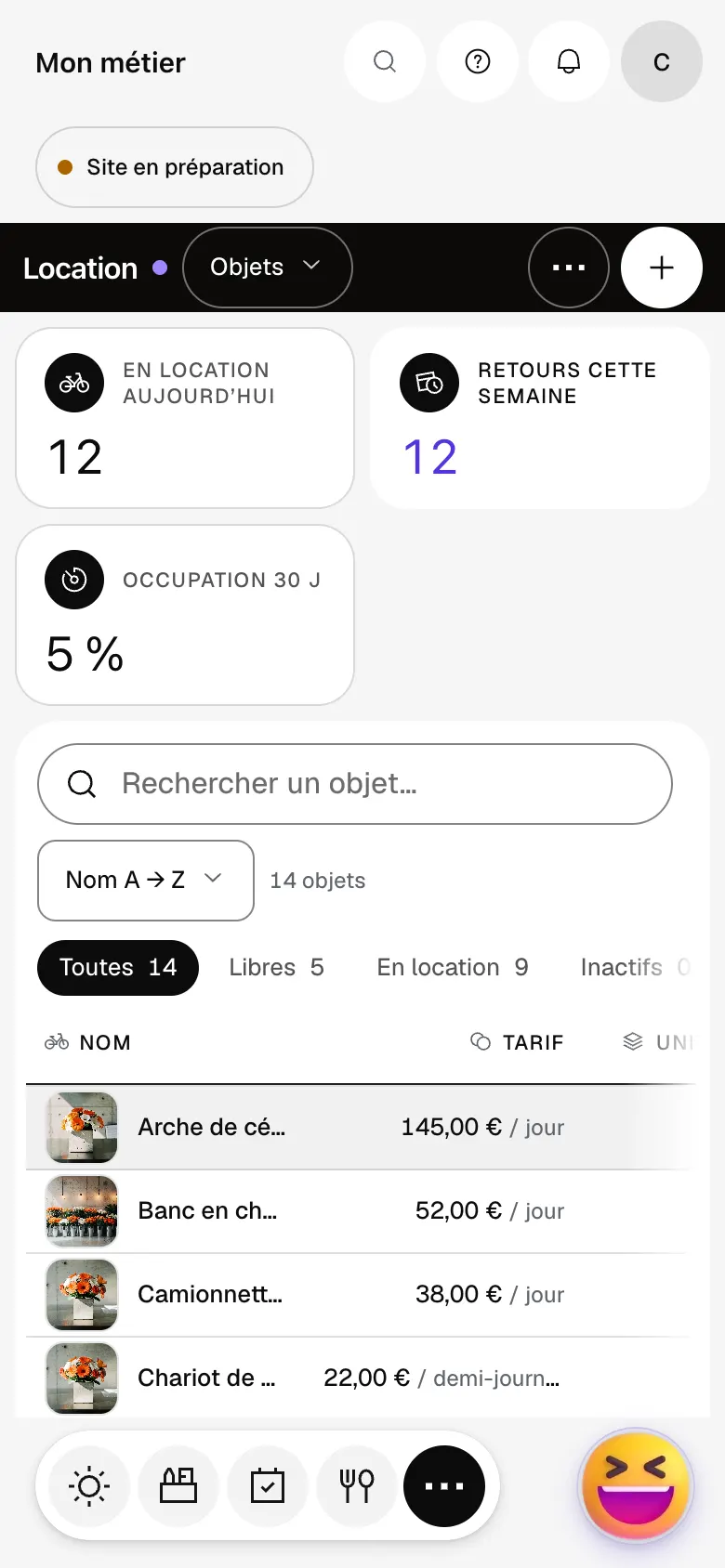
Le module en une minute
Transcription
Tout ce que vous louez, au même endroit : ce qui est sorti, ce qui est libre. Chaque objet a son tarif, son nombre d’unités et sa caution. Les locations en cours et à venir, avec la période, le client et le total. Le statut se change sur la ligne : confirmée, en cours, restituée. Les retours de la semaine se comptent à part : cette tuile en ouvre la liste. Un client appelle ? Vérifiez en un instant si un objet est libre à ces dates. Entretien ou congés : fermez une période, plus personne ne réserve à ces dates. Le « ? » en haut de chaque écran ouvre la documentation du module.
Un objet peut-il être loué deux fois ?
Non : une unité louée ne peut plus être prise sur les mêmes dates, même si deux personnes la réservent au même instant.
Mes clients peuvent-ils louer en ligne sur mon site ?
Pour l’instant, non. Ils vous écrivent par les formulaires de votre site ou vous appellent, et vous enregistrez la location avec « Location au comptoir ».
La caution est-elle préautorisée sur la carte du client ?
Non, le module note son montant et son état (Caution retenue, Caution rendue) ; vous la gérez vous-même. L’empreinte de caution automatique et le contrat signé portent la mention PRO : parlez-en à votre chef de projet.
Puis-je l’ajouter pendant mon essai gratuit ?
Oui. S’il n’est pas dans votre pack, activez-le dans Abonnement Eazyclick, Mon offre, Les modules de votre essai : il s’ouvre tout de suite, jusqu’à la fin de l’essai. Pour le garder ensuite, il doit figurer dans votre commande Spark. Le module lui-même ne consomme aucun crédit.
Combien coûte Location ?
Le prix de Location est indiqué sur la page du module et sur la page Tarifs. Vous voyez aussi ce qu’il ajoute à votre abonnement dans Abonnement Eazyclick, avant de demander son activation.


