À quoi sert ce module
Déposez l’enregistrement d’une réunion : sa transcription, son compte rendu et la liste de ce qu’il y a à faire sont préparés pour vous. Vous les relisez, puis vous les partagez avec les bonnes personnes.
Mise en route, pas à pas
- Étape 1
Activer le module
Dans Eazyclick OS, ouvrez Réglages puis Abonnement Eazyclick, onglet Modules disponibles, et cliquez sur « Demander l’activation » à côté de Notes de réunion, ou demandez-le à votre chef de projet. Pendant l’essai, la liste est dans Mon offre, sous « Ajouter d’autres modules » : un module marqué « Avec Spark » s’ouvre au passage à Spark. Une fois activé, le module apparaît dans le menu, avec un « ? » en haut de l’écran qui ramène à cette page.
- Étape 2
Connecter le service de transcription
Le module transcrit sur votre propre compte Deepgram. Ouvrez Comptes rendus, onglet Transcription, collez votre clé dans « Clé du service » et cliquez sur « Connecter ». Sans cette clé, aucun enregistrement n’est traité.
- Étape 3
Préparer la réunion
Cliquez sur « Préparer une réunion » : indiquez son intitulé et son type, et si vous le voulez la société, le contact, le projet, les participants et vos notes préalables. Tout se corrige ensuite.
- Étape 4
Déposer l’enregistrement
Le module n’enregistre pas lui-même : enregistrez la réunion avec votre outil habituel, puis cliquez sur « Déposer l’enregistrement ». Formats acceptés : webm, ogg, mp3, m4a, wav ou flac, jusqu’à 120 Mo et 3 heures.
- Étape 5
Relire et corriger
La note s’ouvre sur ses onglets Transcription, Compte rendu et À faire. « Qui parle ? » donne un nom à chaque voix, sans nouvelle transcription. Ajoutez ou cochez les engagements dans À faire : ceux relevés automatiquement y sont signalés.
- Étape 6
Partager et rattacher
Choisissez qui voit la note : vous seul, toute votre équipe ou les personnes que vous désignez. Si le contact ou la société correspond à une fiche du CRM, la note s’y rattache.
À quoi ça ressemble
Le module en une minute
Transcription
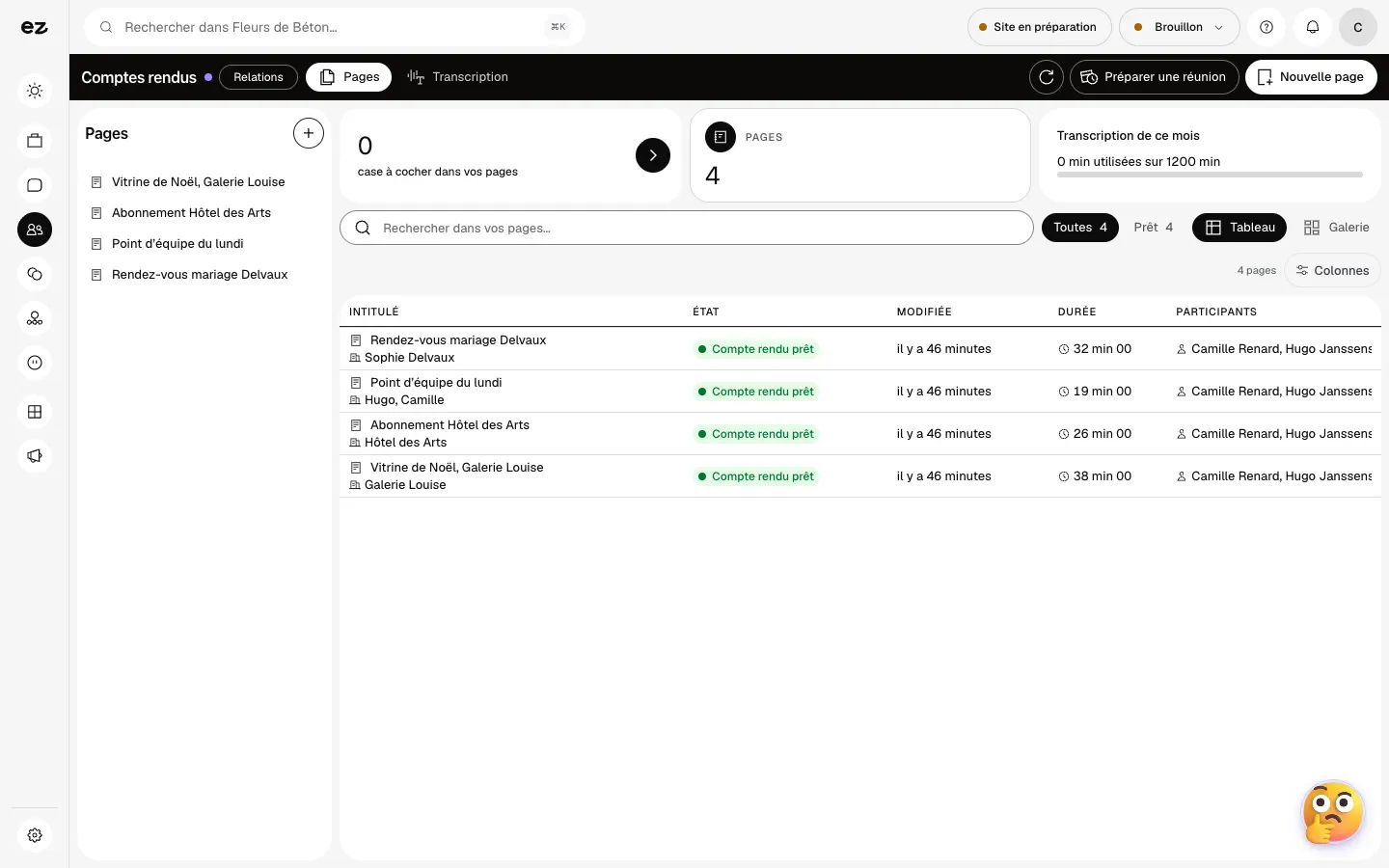
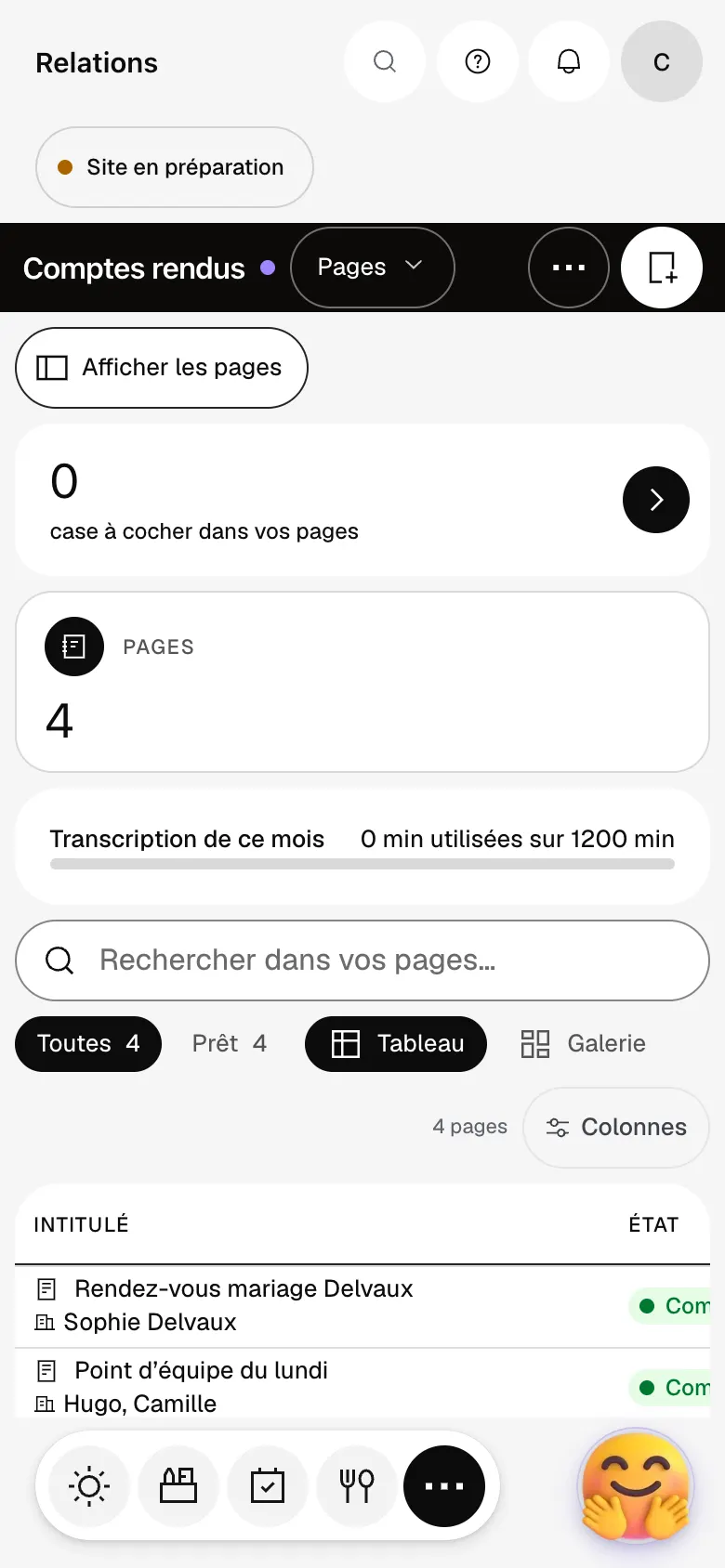
Chaque réunion devient une page : son intitulé, sa durée, ses participants et son compte rendu. Ouvrez une page : le compte rendu est prêt, avec les décisions et ce qu’il reste à faire. Préparez la réunion avant qu’elle commence : le sujet, le client et les personnes présentes. Un mot suffit pour retrouver un échange, même six mois plus tard : ici, le mariage de Sophie. Une page libre sert aussi pour une procédure ou un brief, rangée dans l’arbre à gauche. Votre service de transcription est relié ici : vos enregistrements déposés deviennent des comptes rendus. Le « ? » en haut de chaque écran ouvre la documentation du module.
Les participants sont-ils prévenus ?
Non, c’est à vous de les prévenir avant d’enregistrer. L’enregistrement et la transcription sont effacés automatiquement à la fin de la durée de conservation affichée sur la note.
Quelles langues sont reconnues ?
La langue de la réunion est détectée toute seule, et affichée sur la note. Une réunion qui mélange plusieurs langues est transcrite dans sa langue principale : déposez plutôt des enregistrements séparés quand c’est possible.
Combien de crédits consomme un compte rendu ?
100 crédits par heure d’audio, calculés sur la durée réelle. Si le compte rendu n’aboutit pas, rien n’est décompté. La transcription elle-même reste facturée par Deepgram sur votre compte.
Combien coûte Notes de réunion ?
C’est un module premium, à 29 € HTVA par mois avec un engagement de 12 mois. Encore en bêta, il ne s’ouvre pas pendant l’essai : il s’ajoute avec Spark. S’y ajoutent 100 crédits par heure d’audio pour le compte rendu, et la transcription facturée par Deepgram sur votre compte.


