À quoi sert ce module
Vos projets et vos tâches en tableau ou en liste, le temps passé saisi au chrono ou à la main, et des budgets qui comparent ce qui a été vendu au temps consommé : vous savez ce que rapporte chaque mission.
Mise en route, pas à pas
- Étape 1
Activer le module
Ce module est encore en bêta : il ne figure pas dans Modules disponibles. Demandez-le à votre chef de projet, qui l’active pour vous. Une fois activé, Projets & tâches, Suivi du temps et Budgets apparaissent dans le menu, avec un « ? » en haut de l’écran qui ramène à cette page.
- Étape 2
Créer un projet
Dans Projets & tâches, onglet Projets, cliquez sur « Nouveau projet » : son nom, le client pris dans votre CRM (ou Interne) et sa couleur.
- Étape 3
Découper en tâches
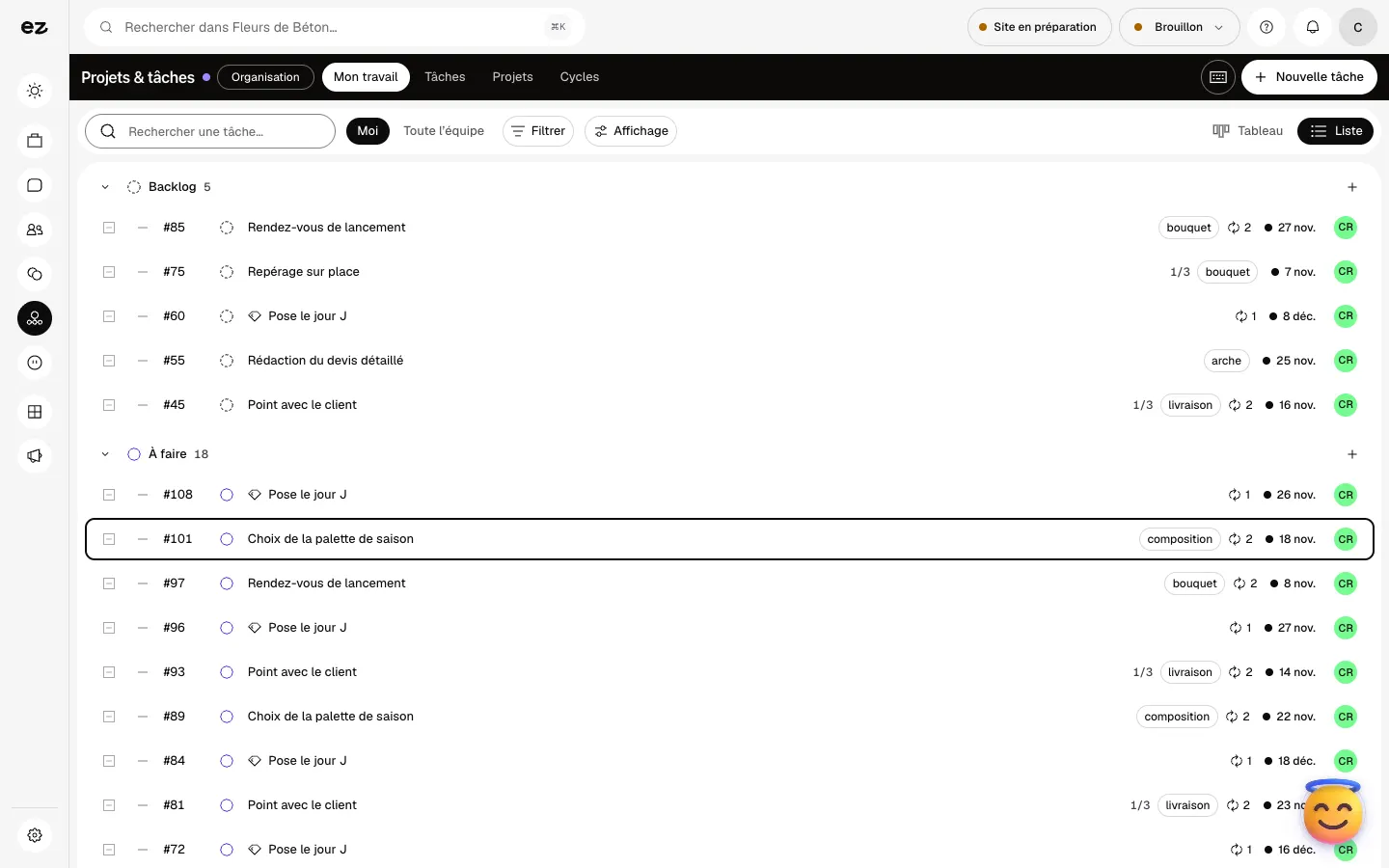
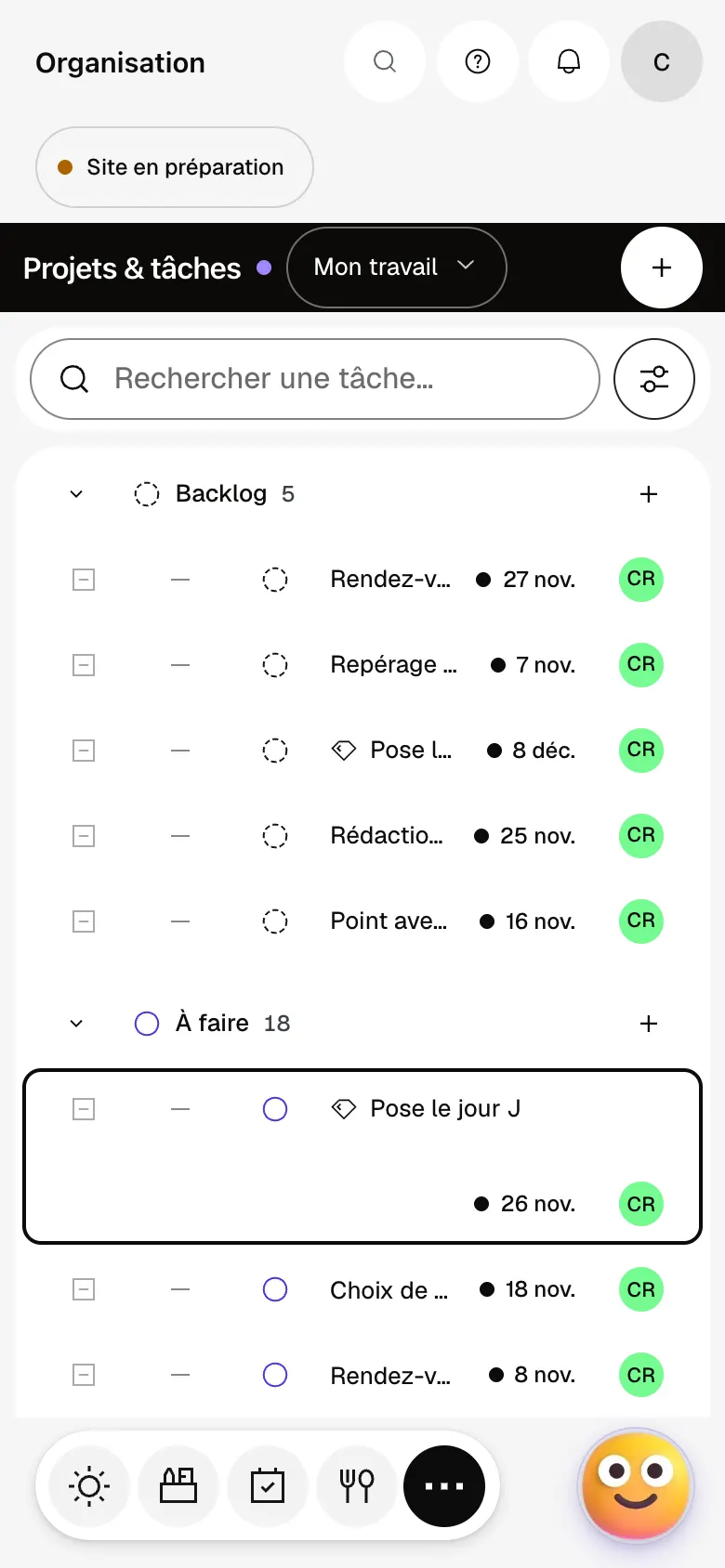
« Nouvelle tâche » ajoute une tâche, avec son responsable, sa priorité et son échéance. Faites-la avancer en vue Tableau ou Liste. L’onglet Mon travail regroupe ce qui vous revient, Cycles organise le travail par période.
- Étape 4
Saisir le temps
Dans Suivi du temps, « Démarrer un chrono » ou « Suivre du temps » pour saisir vos heures sur le bon projet et la bonne tâche ; cochez « Temps facturable » si besoin. « Soumettre la semaine » l’envoie dans l’onglet Approbation.
- Étape 5
Comparer au budget
Dans Budgets, « Nouveau budget » relie un client et un projet aux prestations vendues. La liste montre le temps passé, le revenu, le coût, la marge et la part déjà facturée.
À quoi ça ressemble
Le module en une minute
Transcription
Tous vos projets, leur client et leur avancement sur une seule page : rien ne se perd. Le mariage Delvaux, ouvert : ses tâches, de la commande des fleurs à la pose le jour J. En tableau, chaque tâche avance de colonne en colonne, d’à faire à livré. Mon travail n’affiche que vos tâches, chacune avec son échéance et son projet. Une nouvelle tâche se crée en quelques secondes, et le raccourci clavier va encore plus vite. Les cycles découpent le travail en périodes courtes, pour savoir ce qui doit sortir cette semaine. Le « ? » en haut de chaque écran ouvre la documentation du module.
Mes collaborateurs saisissent-ils leur temps eux-mêmes ?
Oui, chacun saisit ses heures et soumet sa semaine ; vous l’approuvez ou la refusez dans Approbation. L’onglet Rapports donne le total pour vous ou pour l’équipe.
Puis-je facturer un projet ?
Oui, avec Devis & factures : sur un budget, « Générer une facture » prépare un brouillon à partir des prestations vendues, une fois ou de façon récurrente. Vous l’émettez ensuite vous-même.
Combien coûte Projets & temps ?
C’est un module standard : compris dans les 4 places de Spark, puis au plus 24 € HTVA par mois avec un engagement de 12 mois, moins à mesure que vous ajoutez des modules ; sans limite dans Boost. Suivi du temps et Budgets sont compris. Encore en bêta, il ne s’ouvre pas pendant l’essai.


