À quoi sert ce module
Envoyez une enquête NPS de 0 à 10 après un achat, un passage en caisse, un rendez-vous ou une réparation : le score, son évolution et les commentaires se lisent dans la Réputation, par magasin et par collaborateur.
Mise en route, pas à pas
- Étape 1
Activer le module
Dans Eazyclick OS, ouvrez Réglages puis Abonnement Eazyclick, onglet Modules disponibles, et cliquez sur « Demander l’activation » à côté de Satisfaction (NPS), ou demandez-le à votre chef de projet. Pendant l’essai, la liste est dans Mon offre, sous « Ajouter d’autres modules » : un module marqué « Avec Spark » s’ouvre au passage à Spark. Une fois activé, le module apparaît dans le menu, avec un « ? » en haut de l’écran qui ramène à cette page.
- Étape 2
Activer les enquêtes
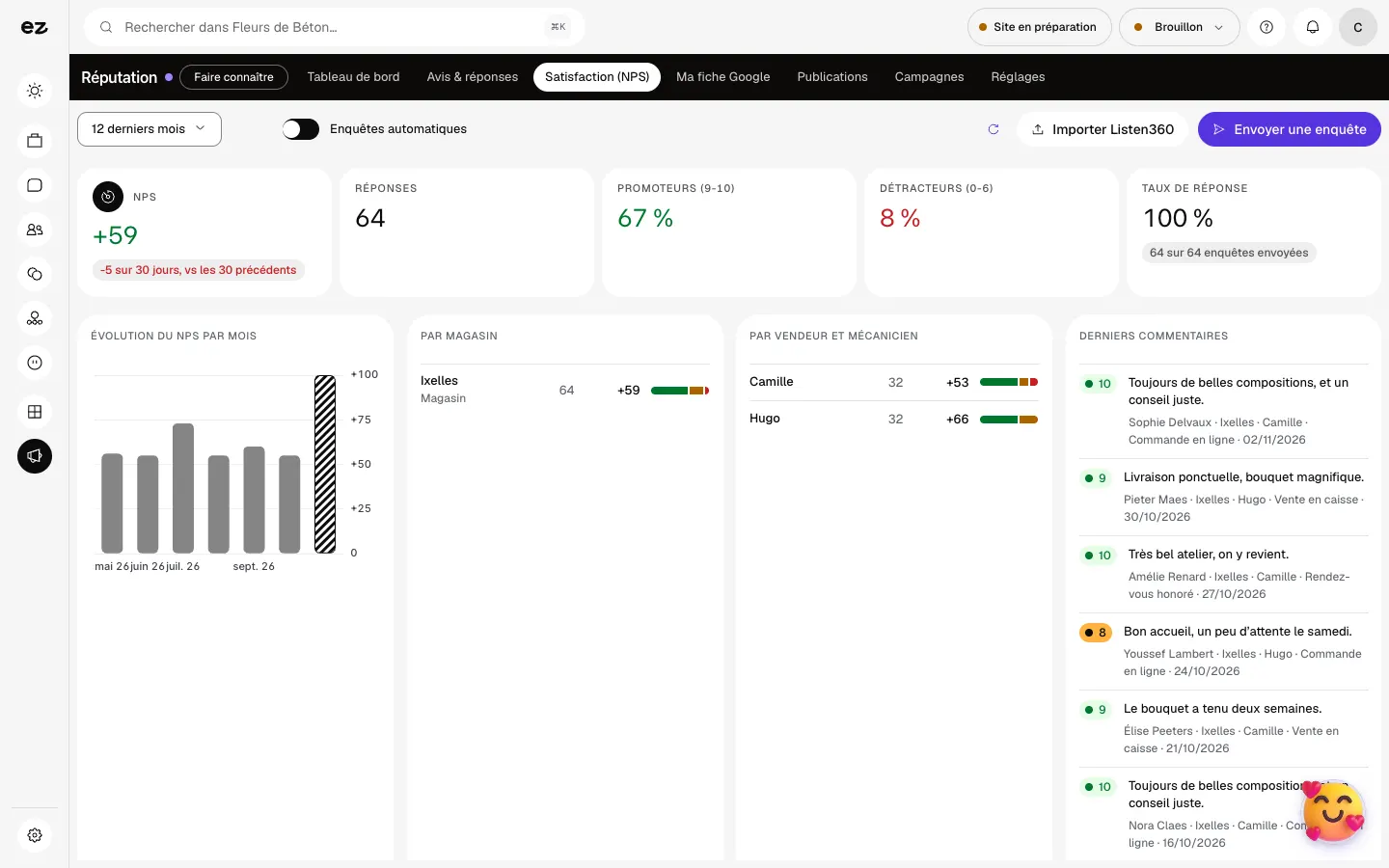
Dans Réputation, onglet Satisfaction (NPS), activez « Enquêtes automatiques » : une enquête part après un achat, une vente en caisse, un rendez-vous honoré ou une réparation restituée. Pour une commande en ligne, elle attend deux jours après la remise.
- Étape 3
Lire le score
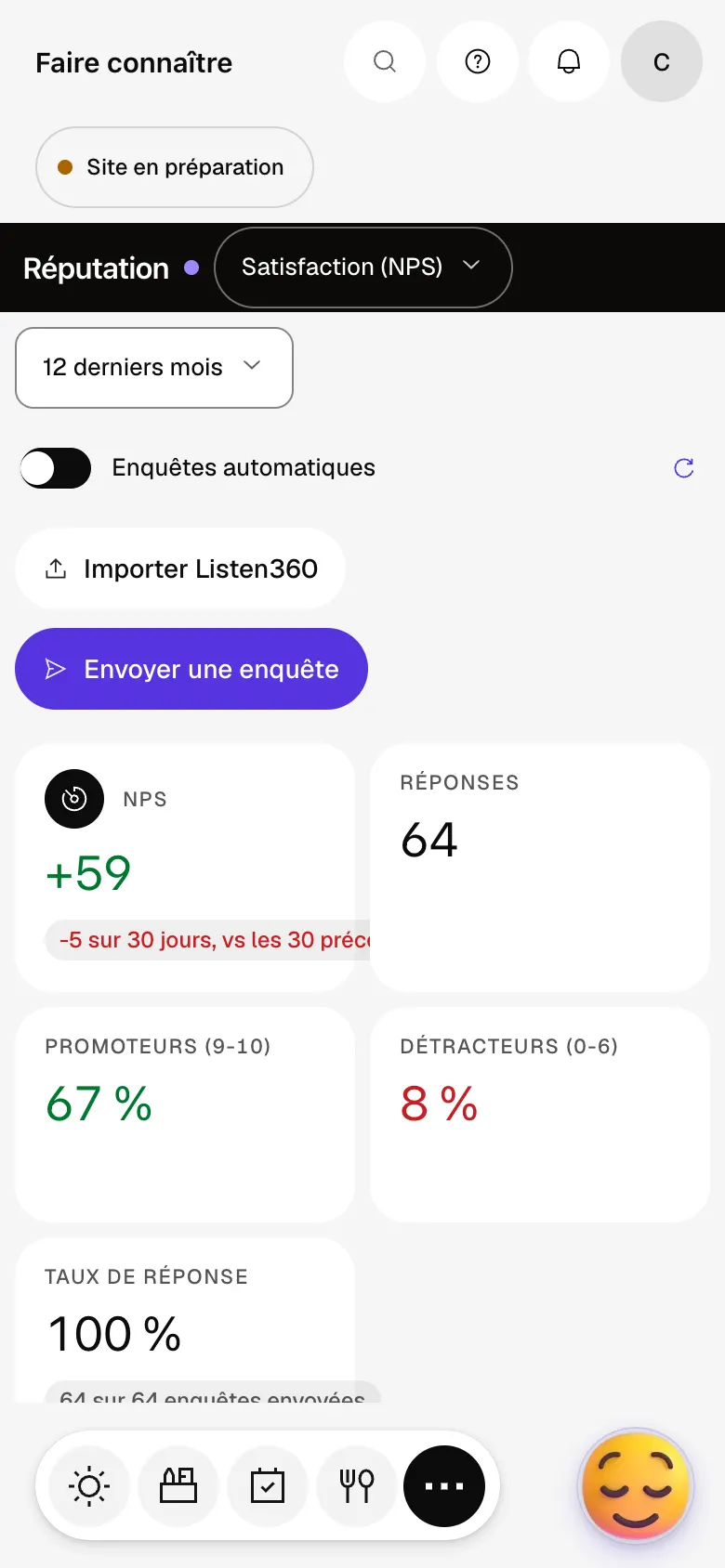
L’onglet donne le NPS, la part de promoteurs (9-10) et de détracteurs (0-6), le taux de réponse et l’évolution par mois, sur la période que vous choisissez.
- Étape 4
Envoyer ou importer
« Envoyer une enquête » vise un client par son adresse e-mail. « Importer Listen360 » reprend votre historique depuis un fichier CSV ; un fichier réimporté ne crée pas de doublon.
- Étape 5
Répondre aux mécontents
La carte Derniers commentaires donne la note, le mot du client et son nom : rappelez un détracteur avant qu’il ne laisse un avis public.
À quoi ça ressemble
Le module en une minute
Transcription
Votre NPS : la part de clients qui vous recommandent, moins celle des mécontents. Promoteurs, détracteurs, taux de réponse : tout se lit sur la période que vous choisissez. Activez les enquêtes automatiques : elles partent seules après un achat ou un rendez-vous. Ou envoyez une enquête à la main, à un client précis, quand vous le jugez utile. Suivez le score mois après mois, et par magasin ou par collaborateur. Les derniers commentaires restent sous les yeux : un client déçu se rappelle le jour même. Le « ? » en haut de chaque écran ouvre la documentation du module.
Le module NPS fonctionne-t-il seul ?
Non, il vient avec la Réputation locale, sans supplément : l’onglet Satisfaction (NPS) apparaît dans cet écran.
Puis-je comparer plusieurs magasins ?
Oui, les cartes Par magasin et Par vendeur et mécanicien donnent le score de chacun.
Un client peut-il recevoir trop d’enquêtes ?
Non : un délai minimal sépare deux enquêtes envoyées au même client, et un client désabonné n’en reçoit plus.
Combien coûte Satisfaction (NPS) ?
Le prix de Satisfaction (NPS) est indiqué sur la page du module et sur la page Tarifs. Vous voyez aussi ce qu’il ajoute à votre abonnement dans Abonnement Eazyclick, avant de demander son activation.


