À quoi sert ce module
Chaque demande de client devient un ticket numéroté, assigné à quelqu’un de l’équipe, avec sa priorité, son délai de réponse et tout son échange.
Mise en route, pas à pas
- Étape 1
Activer le module
Dans Eazyclick OS, ouvrez Réglages puis Abonnement Eazyclick, onglet Modules disponibles, et cliquez sur « Demander l’activation » à côté de SAV & tickets, ou demandez-le à votre chef de projet. Pendant l’essai, la liste est dans Mon offre, sous « Ajouter d’autres modules » : un module marqué « Avec Spark » s’ouvre au passage à Spark. Une fois activé, le module apparaît dans le menu, avec un « ? » en haut de l’écran qui ramène à cette page.
- Étape 2
Créer un ticket
Ouvrez Messages puis Assistance clients et cliquez sur « Nouveau ticket » : sujet, priorité, nom du client, e-mail ou téléphone, message. Le ticket reçoit un numéro.
- Étape 3
Assigner et suivre les délais
Assignez le ticket et réglez sa priorité. Le délai de 1re réponse de chaque priorité se règle dans « Délais du support », sous « Réglages de la boîte ». Au-delà, le ticket passe « En retard » et le compteur en haut de la liste le montre.
- Étape 4
Répondre
Répondez depuis le ticket : le client reçoit la réponse par e-mail, avec son numéro. Une note interne reste visible de l’équipe seulement. Tapez / pour insérer une réponse enregistrée.
- Étape 5
Clôturer et mesurer la satisfaction
« Terminer » clôt le ticket et le client est invité par e-mail à noter le service, de 1 à 5. La note moyenne s’affiche en haut de la liste, à côté des retards.
À quoi ça ressemble
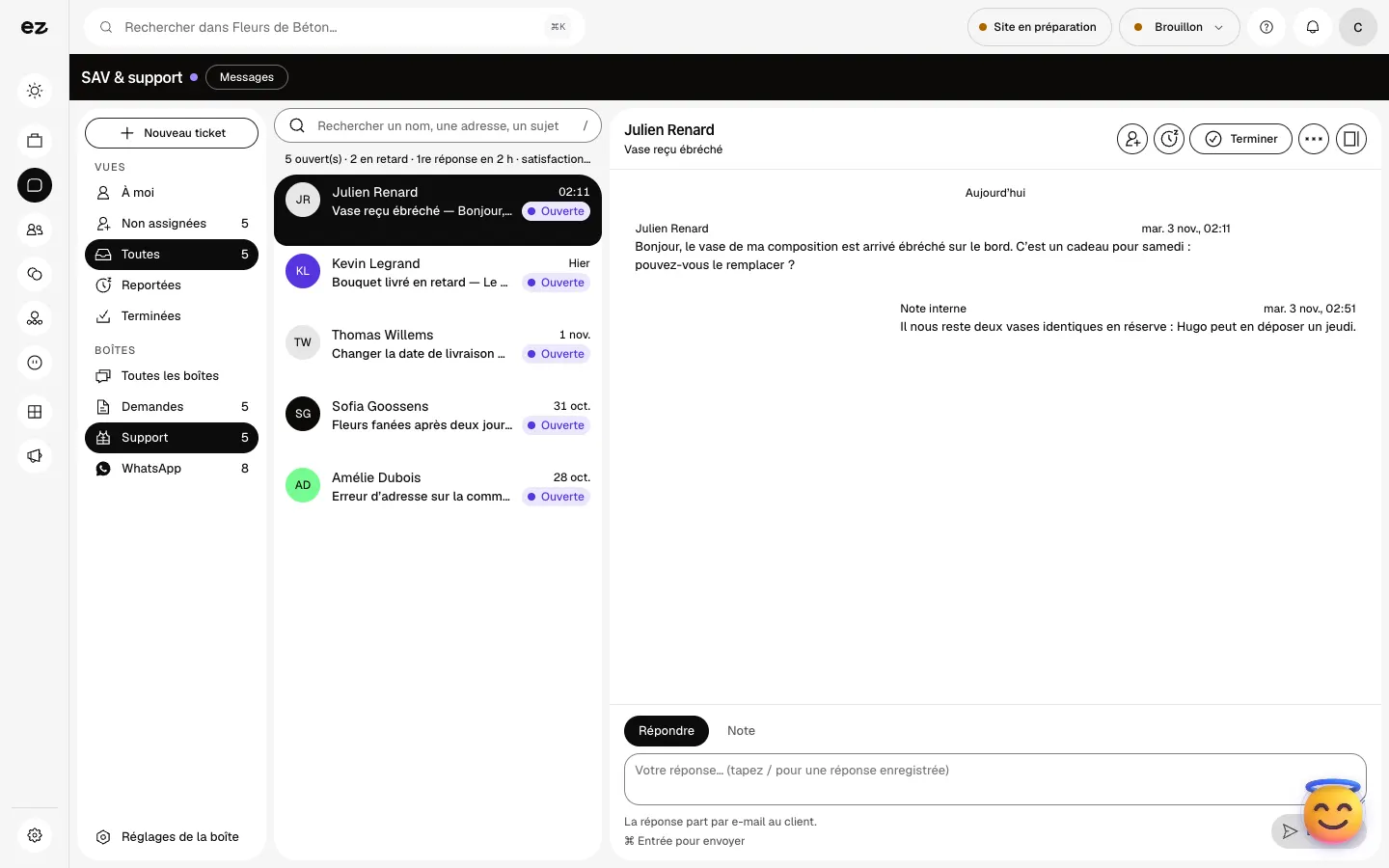
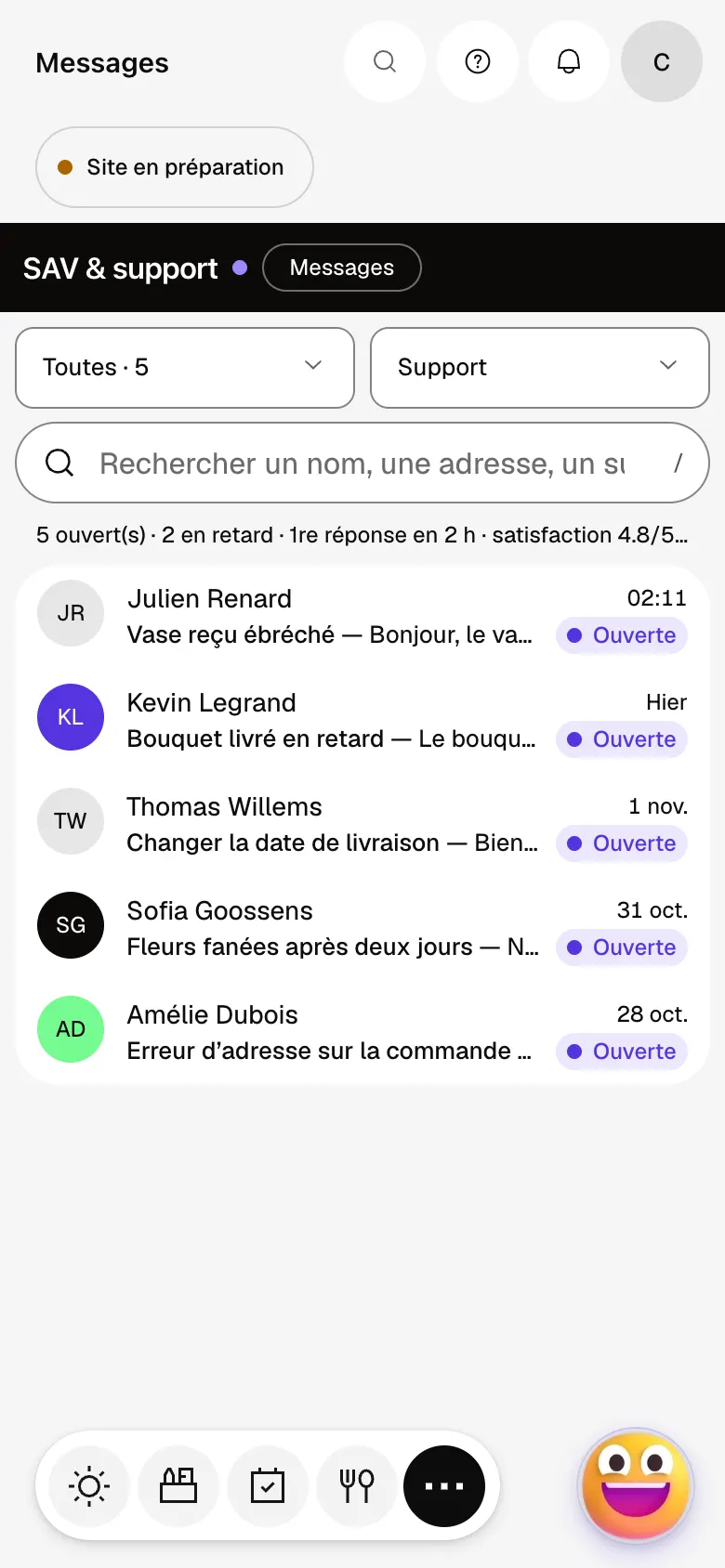
Le module en une minute
Transcription
Chaque demande de client devient un ticket : rien ne se perd, rien n’attend sans que vous le voyiez. En haut de la liste : les tickets ouverts, les retards et la satisfaction de vos clients. Ouvrez un ticket : la demande du client s’affiche à droite, avec tout l’échange. La note interne : l’équipe se parle dans le ticket, le client ne la voit jamais. Répondez ici : votre réponse part par e-mail au client, et tapez « / » pour une réponse enregistrée. Assignez le ticket à un collègue, ou reportez-le s’il attend une pièce. WhatsApp arrive dans la même boîte : un seul endroit pour toutes les demandes. Une fois réglé, le ticket rejoint les conversations terminées, et votre liste reste nette. Le « ? » en haut de chaque écran ouvre la documentation du module.
Le client voit-il l’état de son ticket ?
Il reçoit un e-mail à chaque réponse, avec le numéro du ticket à rappeler.
Un ticket peut-il passer d’un collègue à l’autre ?
Oui : changez la personne assignée. Tout l’échange suit, rien n’est à redemander au client.
Puis-je l’essayer pendant les 14 jours ?
Non. Pendant l’essai, SAV & tickets reste marqué « Avec Spark » dans la liste des modules. Il s’ouvre avec Spark, dont il occupe une des places de modules.
Combien coûte SAV & tickets ?
Le prix de SAV & tickets est indiqué sur la page du module et sur la page Tarifs. Vous voyez aussi ce qu’il ajoute à votre abonnement dans Abonnement Eazyclick, avant de demander son activation.


