iPhone Duo, l’écran qui se plie et bouscule ton UX
Un écran peut changer de taille pendant une visite. Vérifiez les formulaires, les réservations et les boutons de paiement.
2 min de lecture
Publié le 24/09/2026 · Par Naïm Khalifa, Eazyclick.
Un écran pliable oblige à examiner ce qui se passe quand l’espace disponible change pendant une visite. Pour votre PME, les points à vérifier sont les mêmes sur tous les appareils : conserver la saisie, rendre les boutons accessibles et permettre au client de terminer son action.

Source : apple.com
Deux écrans, un seul réflexe à changer
Concevez une interface qui s’adapte à l’espace disponible. Testez les étapes importantes pendant le redimensionnement : lecture d’un prix, remplissage d’un formulaire et validation d’une commande.
Une page ne doit pas seulement tenir dans plusieurs tailles d’écran. Elle doit aussi conserver la saisie et la progression lorsque la taille change. Vérifiez un formulaire déjà commencé, un panier et une demande de rendez-vous.
Le pli et les zones difficiles à toucher
Sur un appareil pliable, testez la position des boutons et des messages essentiels. Évitez qu’une action importante soit difficile à voir ou à toucher.
Les possibilités de détection dépendent du navigateur et de l’appareil. Vérifiez le comportement réel et prévoyez une présentation utilisable lorsque ces informations ne sont pas disponibles.
Et l’IA dans tout ça ?
Une interface générée ou adaptée automatiquement doit être testée comme toute autre. La saisie, la navigation et la validation doivent rester compréhensibles.
Pour votre site, partez d’un parcours réel et observez où il se bloque. Le choix d’une technique vient après cette vérification.
Les conséquences pour une PME
Les fenêtres trop grandes, les bandeaux qui masquent un formulaire et les boutons collés au bord peuvent gêner vos clients sur plusieurs appareils. Corrigez ces obstacles en priorité.
Les vérifications à faire cette semaine
Redimensionnez la fenêtre du site. Ouvrez-la sur ordinateur et passez progressivement d’une largeur étroite à une largeur large. Notez ce qui se chevauche ou disparaît.
Testez le bandeau cookies et le chat sur petit écran. Vérifiez qu’ils ne masquent pas le bouton de devis, de réservation ou d’achat.
Vérifiez l’accès au bouton principal. Jamais collé à un bord avec des mesures fixes.
Demandez une interface adaptable. Faites tester les blocs et les formulaires par la personne qui maintient votre site, sur les appareils utilisés par vos clients.
En résumé
Refaites ces essais sur un formulaire, une réservation et un achat. Vérifiez aussi que la demande terminée arrive dans le bon dossier client.
Pour examiner le parcours entre votre site et votre gestion, Chez Eazyclick propose un site connecté aux fonctions de votre PME.
Ces articles peuvent vous intéresser
-
 Tech
Comment on a transformé nos haters en clients
Des réactions sur les réseaux ne suffisent pas à mesurer les ventes. Voici les questions à poser pour suivre les demandes qu’un contenu suscite.
-
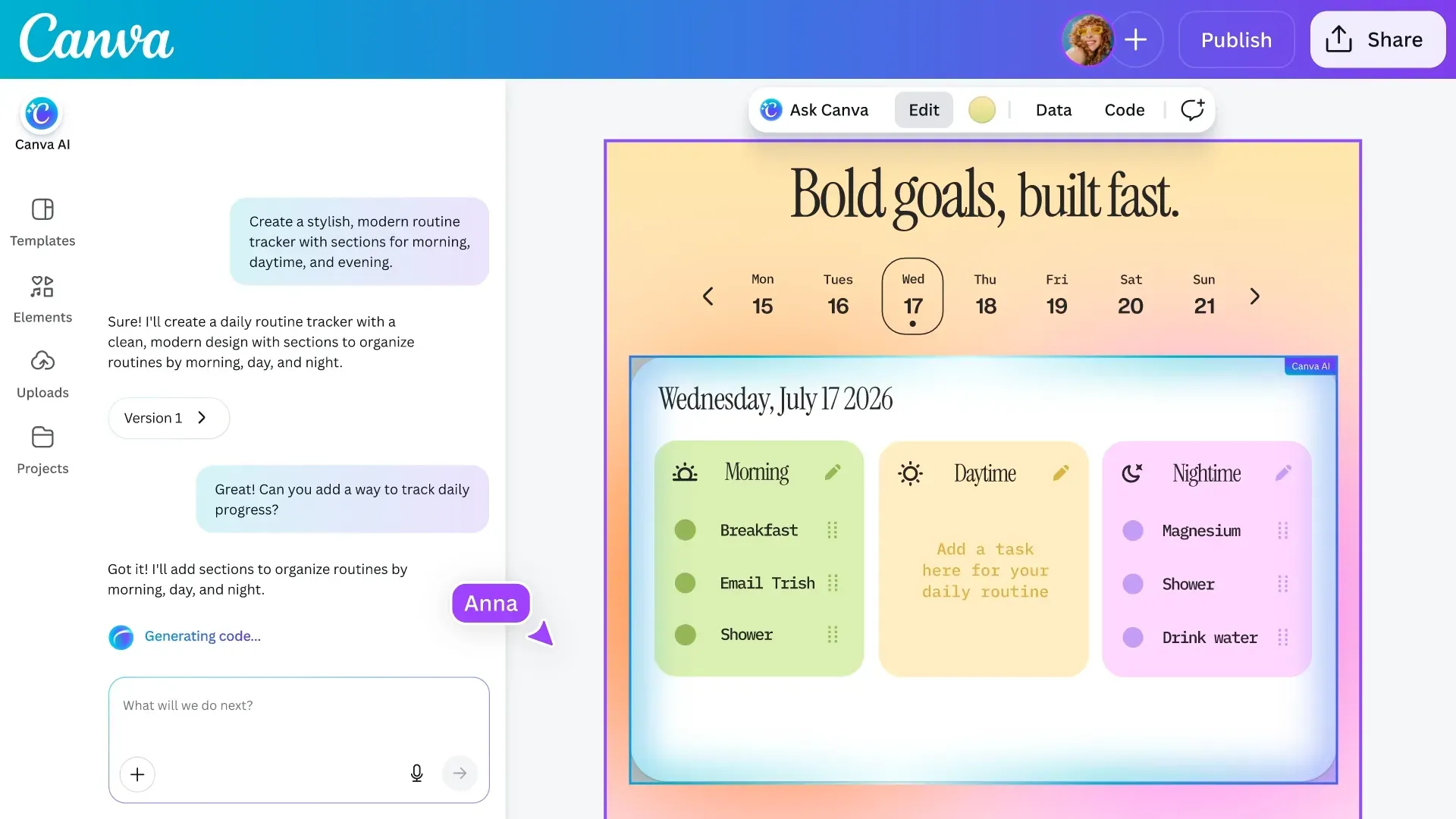
Petit Nouvel entrant Vibe Coding : Canva Code 2.0 (not for pros)
Un an après son lancement, Canva Code passe en version 2.0 et s’ouvre à tous les utilisateurs, même les comptes gratuits. L’idée : décrire le site que vous voulez en langage courant, et laisser l’IA le générer.
-
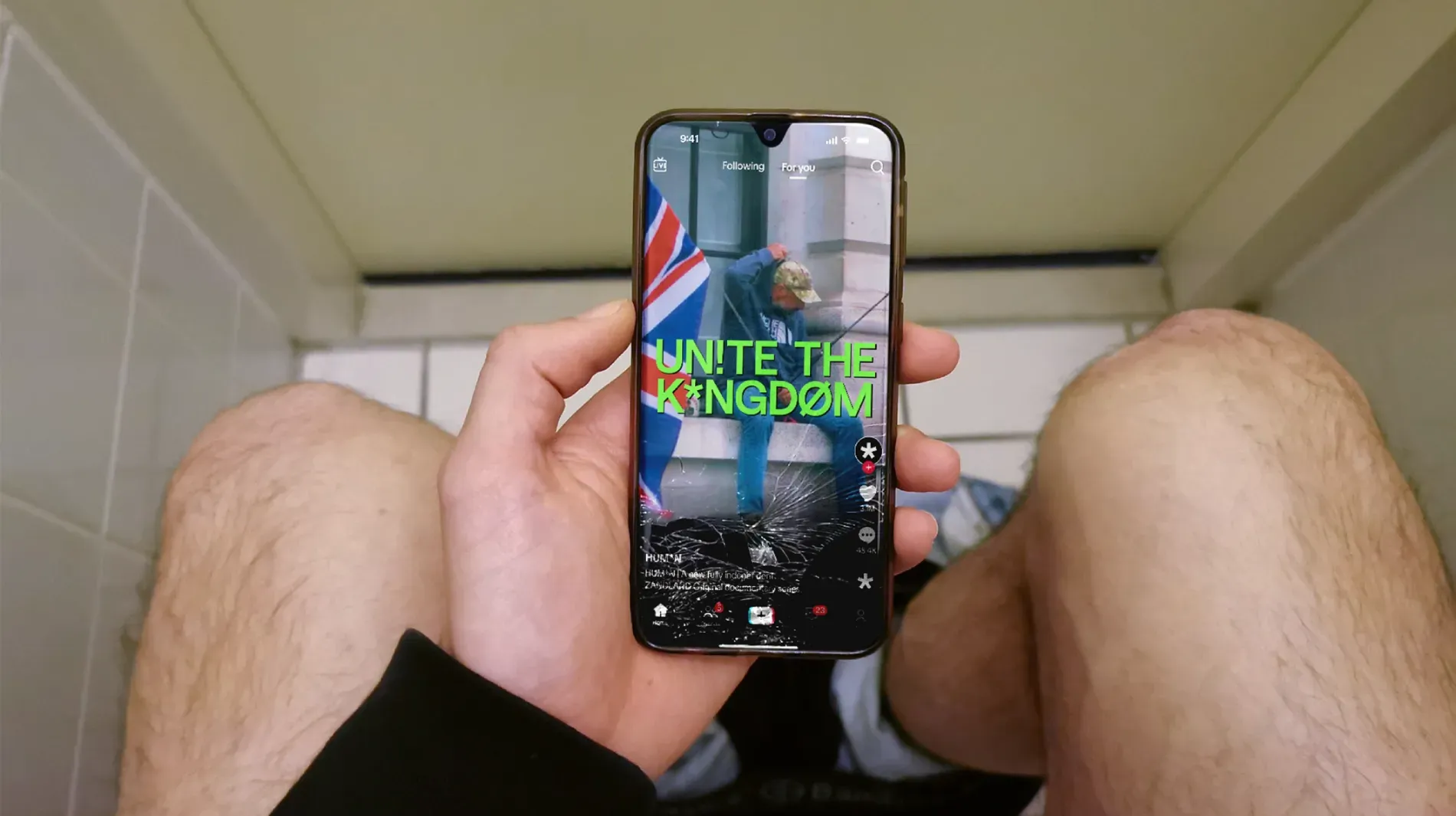
3CR!S HUM4!N !
Il y a quelques années, une bonne identité de marque, c’était : logo propre, typo lisible, charte cohérente, tout bien rangé. Aujourd’hui, certaines des identités les plus commentées du moment font exactement l’inverse.


Des conseils de gestion dans votre boîte mail
Recevez nos conseils pour suivre vos clients, organiser votre travail et utiliser vos outils de gestion.
Merci !
Votre inscription est confirmée. Vous recevrez nos prochains conseils par e-mail.

Pour aller plus loin
- Thème
Parlons de votre fonctionnement
Parler à un expert
En 30 minutes, nous regardons comment vous gérez vos clients, vos devis et vos factures. Nous vous montrons le fonctionnement adapté à votre PME et précisons ce qu’il faut pour démarrer.


