Waarvoor dient deze module
Laad de opname van een vergadering op: de transcriptie, het verslag en de lijst van wat er te doen staat worden voor u klaargezet. U leest ze na en deelt ze met de juiste mensen.
Stap voor stap aan de slag
- Stap 1
De module activeren
Open in Eazyclick OS Instellingen en dan Eazyclick-abonnement, tabblad Beschikbare modules, en klik op “Activatie aanvragen” naast AI-notulen, of vraag het aan uw projectleider. Tijdens de proefperiode staat de lijst in Mijn abonnement, onder “Andere modules toevoegen”: een module gemarkeerd als “Met Spark” opent wanneer u overstapt naar Spark. Eens geactiveerd verschijnt de module in het menu, met een “?” bovenaan het scherm dat naar deze pagina leidt.
- Stap 2
De transcriptiedienst koppelen
De module transcribeert op uw eigen Deepgram-account. Open Vergaderverslagen, tabblad Transcriptie, plak uw sleutel bij “Sleutel van de dienst” en klik op “Verbinden”. Zonder die sleutel wordt geen enkele opname verwerkt.
- Stap 3
De vergadering voorbereiden
Klik op “Een vergadering voorbereiden”: geef de titel en het type op en, als u wilt, het bedrijf, het contact, het project, de deelnemers en uw voorafgaande notities. Alles kan later worden aangepast.
- Stap 4
De opname opladen
De module neemt zelf niet op: neem de vergadering op met uw gebruikelijke programma en klik dan op “Opname opladen”. Aanvaarde formaten: webm, ogg, mp3, m4a, wav of flac, tot 120 MB en 3 uur.
- Stap 5
Nalezen en verbeteren
De notitie heeft de tabbladen Transcriptie, Verslag en Te doen. “Wie spreekt?” geeft elke stem een naam, zonder nieuwe transcriptie. Voeg verbintenissen toe of vink ze af in Te doen: de automatisch gevonden verbintenissen zijn daar gemarkeerd.
- Stap 6
Delen en koppelen
Kies wie de notitie ziet: alleen u, uw hele team of de personen die u aanduidt. Als het contact of bedrijf overeenkomt met een fiche in de CRM, wordt de notitie eraan gekoppeld.
Zo ziet het eruit
De module in één minuut
Transcriptie
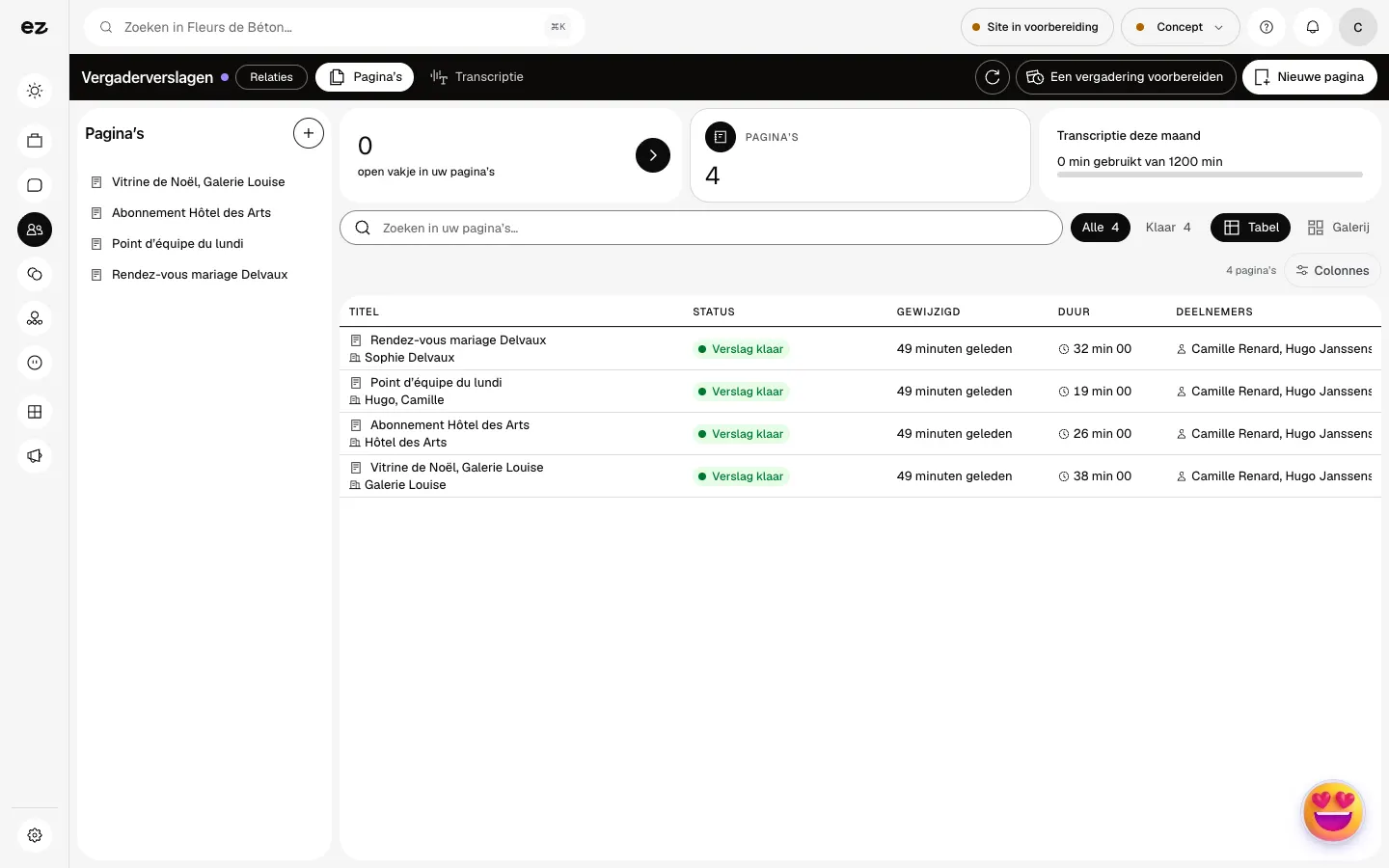
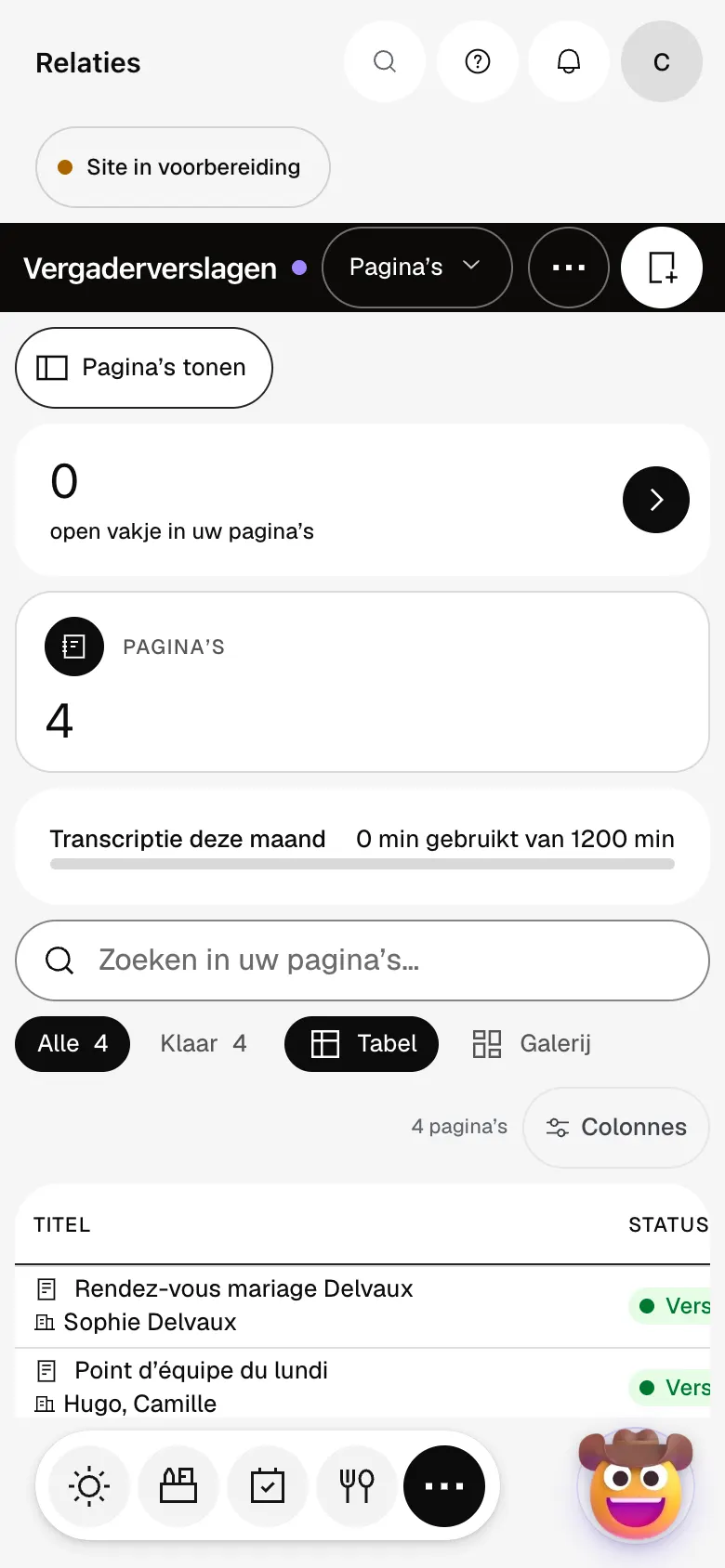
Elke vergadering wordt een pagina: titel, duur, deelnemers en verslag. Open een pagina: het verslag is klaar, met de beslissingen en wat er nog te doen is. Bereid de vergadering voor: het onderwerp, de klant en de aanwezigen. Eén woord volstaat om een gesprek terug te vinden, ook zes maanden later: hier het huwelijk van Sophie. Een vrije pagina dient ook voor een procedure of briefing, geordend in de boom links. Hier is uw transcriptiedienst gekoppeld: uw opgeladen opnames worden verslagen. Het “?” bovenaan elk scherm opent de documentatie van de module.
Worden de deelnemers verwittigd?
Nee, u verwittigt hen zelf voor u opneemt. De opname en de transcriptie worden automatisch gewist aan het einde van de bewaartermijn die op de notitie staat.
Welke talen worden herkend?
De taal van de vergadering wordt vanzelf herkend en op de notitie getoond. Een vergadering in meerdere talen wordt getranscribeerd in de hoofdtaal: laad waar mogelijk liever aparte opnames op.
Hoeveel credits verbruikt een verslag?
100 credits per uur audio, berekend op de werkelijke duur. Als het verslag niet lukt, wordt niets aangerekend. De transcriptie zelf wordt door Deepgram op uw account aangerekend.
Wat kost AI-notulen?
Het is een premiummodule, aan € 29 excl. btw per maand bij een looptijd van 12 maanden. Nog in bèta, opent hij niet tijdens de proefperiode: hij komt erbij met Spark. Daar komen 100 credits per uur audio voor het verslag bij, en de transcriptie die Deepgram op uw account aanrekent.


