Waarvoor dient deze module
Een kalender om artikels, posts en nieuwsbrieven te plannen en elke inhoud op te volgen van idee tot publicatie, alleen of in team.
Stap voor stap aan de slag
- Stap 1
De module activeren
Open in Eazyclick OS Instellingen en dan Eazyclick-abonnement, tabblad Beschikbare modules, en klik op “Activatie aanvragen” naast Contentkalender, of vraag het aan uw projectleider. Tijdens de proefperiode staat de lijst in Mijn abonnement, onder “Andere modules toevoegen”: een module gemarkeerd als “Met Spark” opent wanneer u overstapt naar Spark. Eens geactiveerd verschijnt de module in het menu, met een “?” bovenaan het scherm dat naar deze pagina leidt.
- Stap 2
Inhoud plannen
Open in het menu Mijn website en dan Redactioneel. Klik op “Nieuwe content” of op een dag in de kalender: titel, type (artikel, sociale post, nieuwsbrief), doelkanaal, geplande datum en toegewezen persoon.
- Stap 3
De voortgang volgen
Elke inhoud doorloopt vier statussen: Idee, Concept, Klaar, Gepubliceerd. De weergaven Kalender, Kanban en Lijst tonen waar hij staat; in de Kanban verschijnt een verstreken datum als “Te laat”.
- Stap 4
Groeperen per campagne
“Nieuwe campagne” brengt de inhoud van eenzelfde hoogtepunt samen; daarna filtert u de kalender per campagne.
Zo ziet het eruit
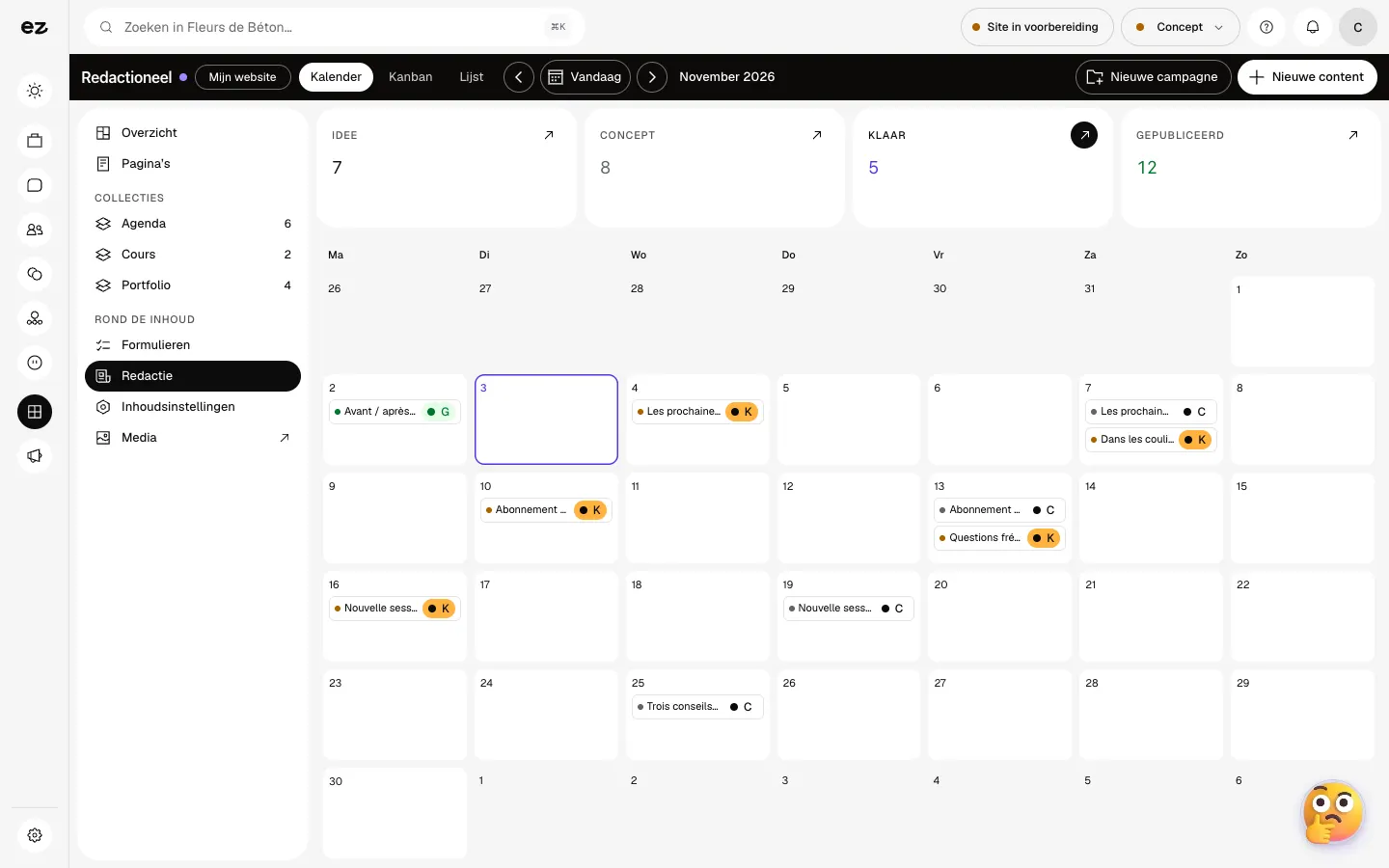
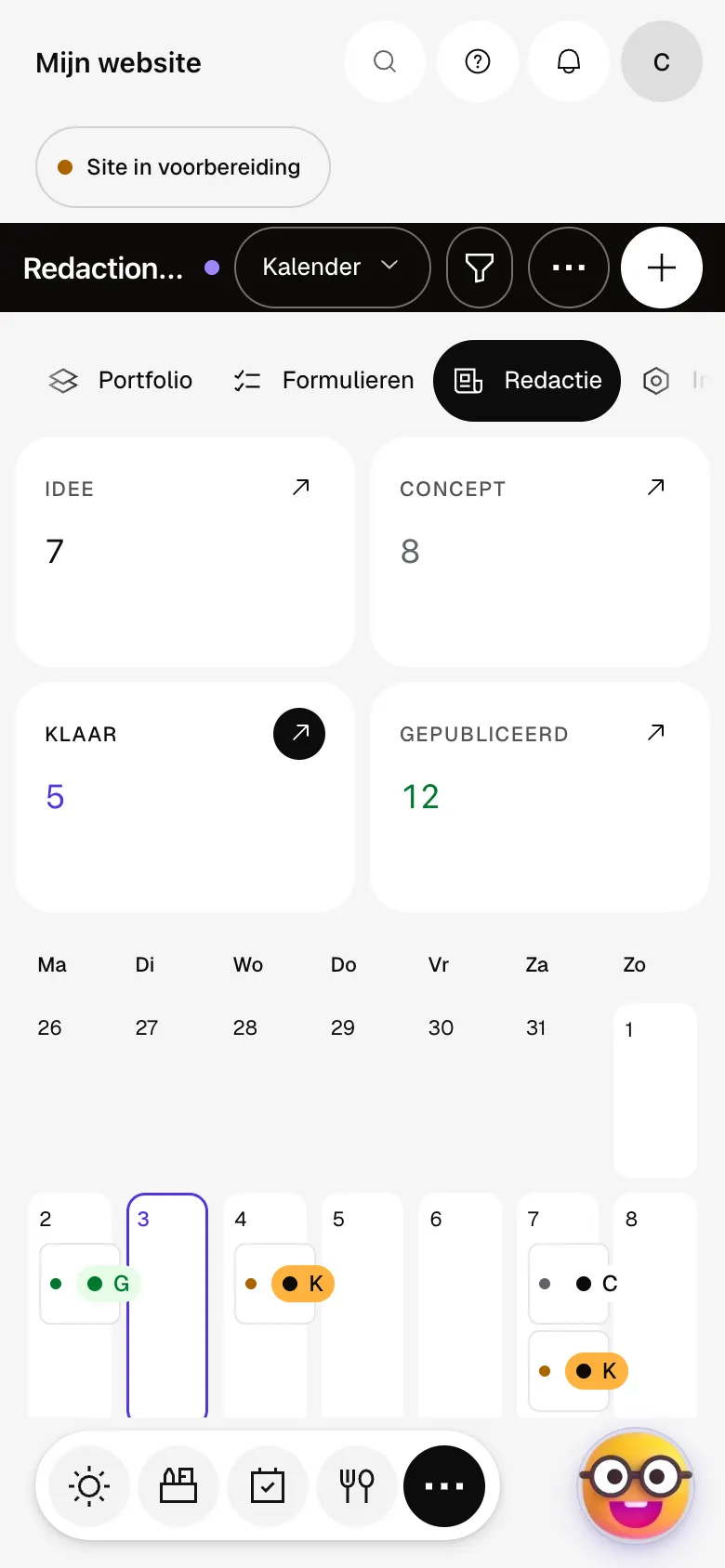
De module in één minuut
Transcriptie
Alles wat u deze maand publiceert, op één kalender. Idee, concept, klaar, gepubliceerd: zie meteen hoe ver uw content staat. Elk stuk content heeft zijn datum en status, rechtstreeks in de kalender. Blader door de maanden om uw volgende publicaties voor te bereiden. De Kanban-weergave rangschikt uw content per status, om per item vooruit te gaan. Groepeer uw content per campagne, rond eenzelfde hoogtepunt. Voeg content toe: artikel, bericht of nieuwsbrief, met de geplande datum. Het “?” bovenaan elk scherm opent de documentatie van de module.
Publiceert de kalender in mijn plaats?
Nee: hij plant, en u zet de inhoud op “Gepubliceerd” zodra die online staat. Voor LinkedIn verstuurt het scherm Sociale media, dat bij de module hoort, uw berichten zodra het account gekoppeld is; de andere netwerken zijn niet open voor publicatie.
Kan ik hem delen met mijn bureau?
Ja, door het bureau uit te nodigen via Teamtoegang, binnen het aantal gebruikers van uw abonnement (3 met Spark, 10 met Boost).
Kan ik de module uitproberen tijdens de gratis proefperiode?
Ja: activeer de module in Instellingen, Eazyclick-abonnement, tabblad Mijn abonnement, onder “De modules van uw proefperiode”. De module opent meteen, tot het einde van de proefperiode. Deze module verbruikt geen credits.
Wat kost Contentkalender?
De prijs van Contentkalender staat op de modulepagina en op de pagina Tarieven. In Eazyclick-abonnement ziet u ook wat de module aan uw abonnement toevoegt, voor u de activering aanvraagt.


