Waarvoor dient deze module
Een online agenda voor uw afspraken: een boekingspagina per afspraaktype, actuele tijdsloten, automatische bevestiging en herinneringen, voorschot mogelijk, en een bijgewerkte klantenfiche in de CRM.
Stap voor stap aan de slag
- Stap 1
De module activeren
Open in Eazyclick OS Instellingen en dan Eazyclick-abonnement, tabblad Beschikbare modules, en klik op “Activatie aanvragen” naast Online afspraken, of vraag het aan uw projectleider. Tijdens de proefperiode staat de lijst in Mijn abonnement, onder “Andere modules toevoegen”: een module gemarkeerd als “Met Spark” opent wanneer u overstapt naar Spark. Eens geactiveerd verschijnt de module in het menu, met een “?” bovenaan het scherm dat naar deze pagina leidt.
- Stap 2
Uw afspraaktypes aanmaken
Klik in het menu Afspraken, tabblad Diensten, op “Nieuw type”: naam, duur, buffers, minimale termijn en wie deze afspraak ontvangt. Elk type heeft een eigen boekingspagina: “Link kopiëren” om ze te delen.
- Stap 3
Uw beschikbaarheid instellen
Geef onder Beschikbaarheid de uren van elke persoon op, dag per dag, en de Afwijkende datums (gesloten, Speciale uren). Het tabblad Externe agenda koppelt uw Google-agenda: uw bezette uren worden niet meer aangeboden.
- Stap 4
Bevestiging en herinneringen kiezen
Per type is de Bevestiging Automatisch of “Ik keur elke aanvraag goed”. De automatische herinneringen gaan per e-mail, de dag ervoor en vlak ervoor, met links om te verzetten of te annuleren.
- Stap 5
Afspraken ontvangen
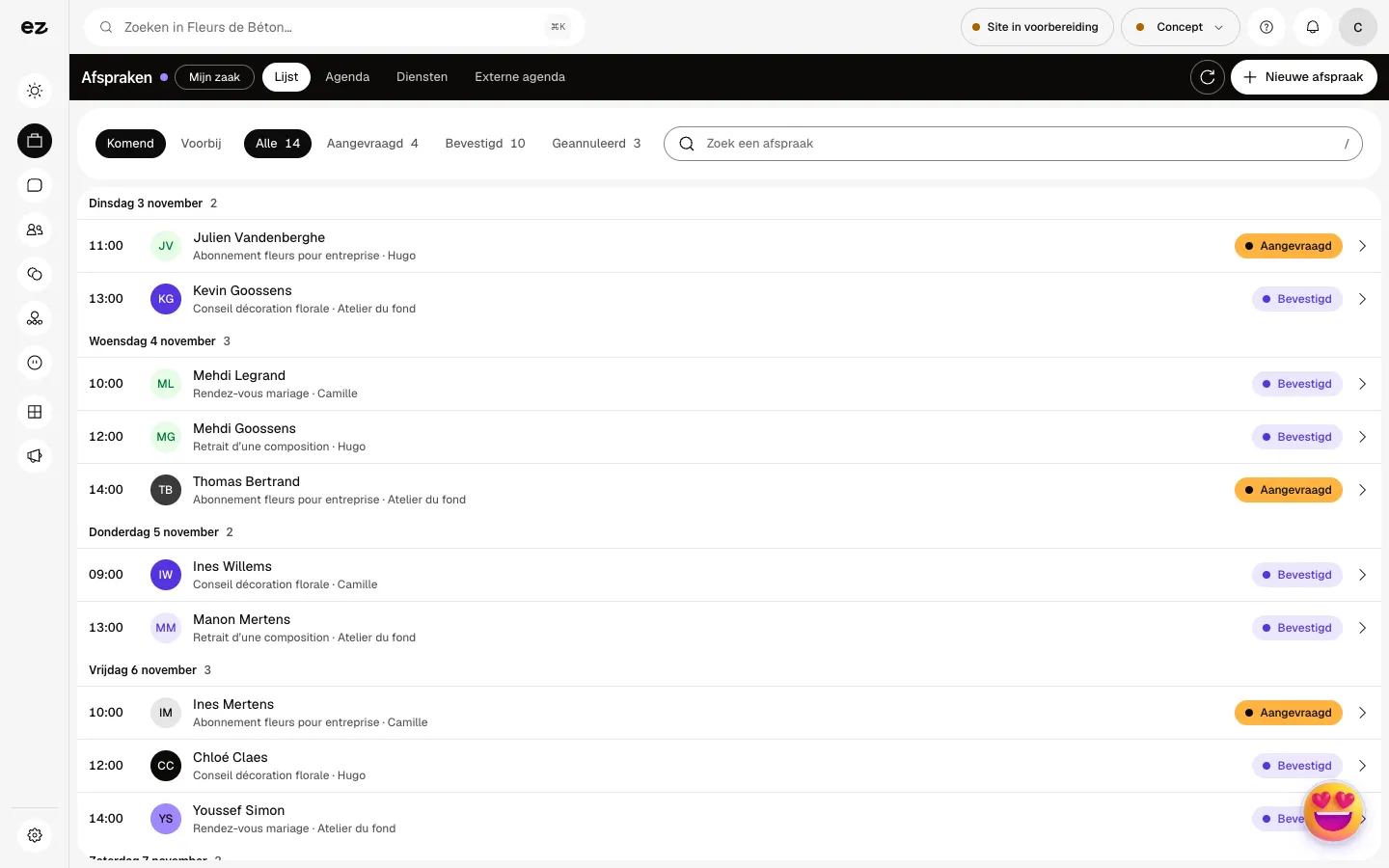
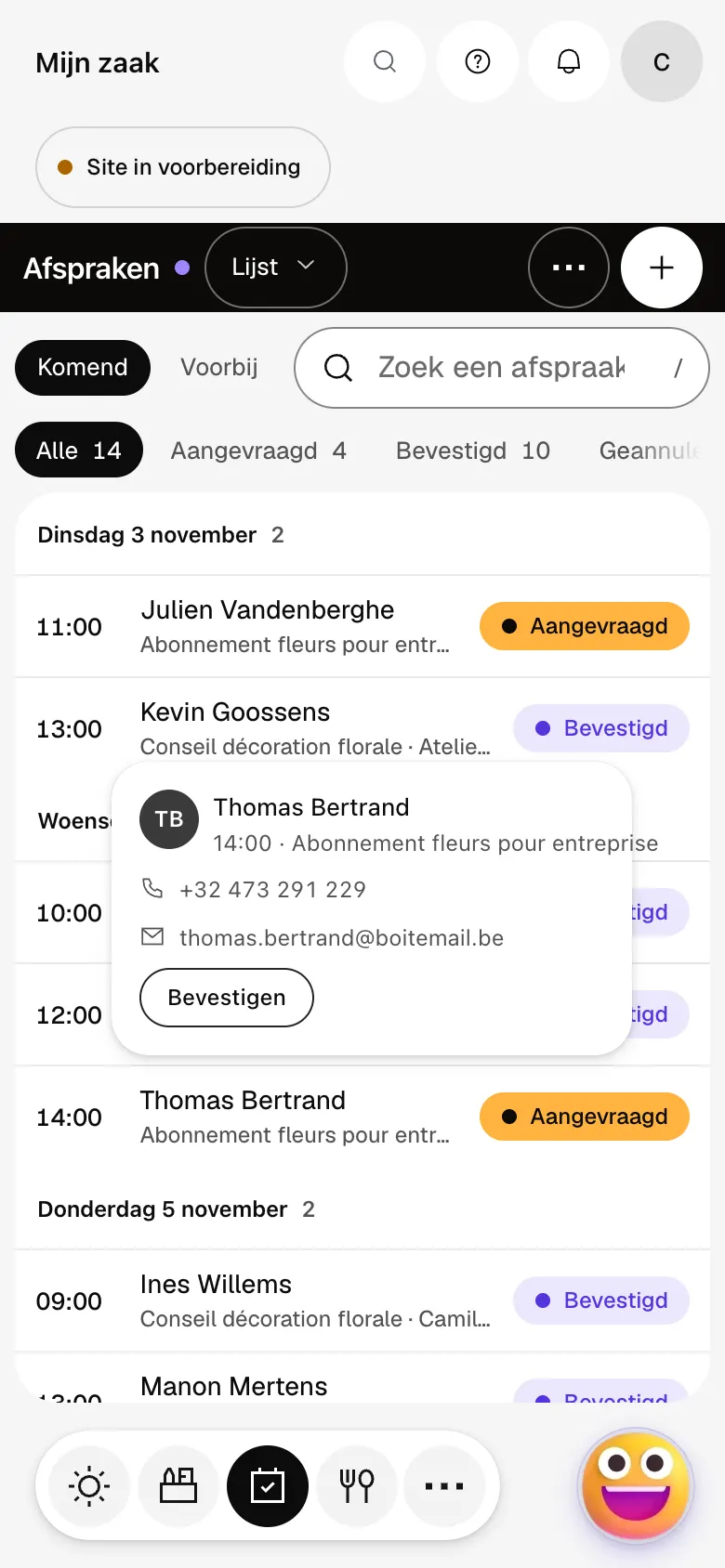
De klant boekt op uw site of via de link, en de afspraak komt in het tabblad Lijst, per dag en per status. Telefonisch of aan de balie maakt “Nieuwe afspraak” ze meteen bevestigd aan.
Zo ziet het eruit
De module in één minuut
Transcriptie
Uw klanten boeken zelf: elke afspraak komt hier binnen, per dag gerangschikt. In één regel: het uur, de klant, de dienst en wie de klant ontvangt. De aanvragen die u nog moet bevestigen, vindt u met één gebaar. Een telefoontje aan de balie? Voeg de afspraak zelf toe, ze komt in de lijst. Elk type afspraak heeft zijn duur en zijn eigen boekingspagina. Kopieer de link en deel hem: de klant kiest een vrij moment. Uw beschikbaarheid, dag per dag en voor elke medewerker. Koppel uw Google-agenda: uw bezette uren worden niet meer aangeboden. Het “?” bovenaan elk scherm opent de documentatie van de module.
Kan ik een voorschot vragen?
Ja, per afspraaktype, als bedrag of percentage: “Voorschot bij reservering”. Het wordt online betaald op uw rekening, waarvoor een actief betaalmiddel op uw site nodig is. “Nieuwe afspraak” vraagt er geen.
Heeft elk teamlid een eigen agenda?
Ja, elke persoon heeft zijn eigen beschikbaarheid en u kiest wie elk afspraaktype ontvangt. Met Personeelsplanning voeden zijn uren zijn beschikbaarheid.
Kan ik de module tijdens mijn gratis proefperiode toevoegen?
Ja. Zit de module niet in uw pakket, activeer hem dan in Eazyclick-abonnement, Mijn abonnement, De modules van uw proefperiode: hij opent meteen, tot het einde van de proefperiode. Om hem te houden, moet hij in uw Spark-bestelling staan. De module zelf verbruikt geen credits.
Wat kost Online afspraken?
De prijs van Online afspraken staat op de modulepagina en op de pagina Tarieven. In Eazyclick-abonnement ziet u ook wat de module aan uw abonnement toevoegt, voor u de activering aanvraagt.


