Waarvoor dient deze module
Uw oproepen lopen via OVH Telecom en verschijnen in een gedeelde oproepinbox: wie belde, wanneer, wie het opvolgt en wat de volgende stap is. U houdt uw OVH-account en contract.
Stap voor stap aan de slag
- Stap 1
De module activeren
Open in Eazyclick OS Instellingen en dan Eazyclick-abonnement, tabblad Beschikbare modules, en klik op “Activatie aanvragen” naast VoIP-telefonie, of vraag het aan uw projectleider. Tijdens de proefperiode staat de lijst in Mijn abonnement, onder “Andere modules toevoegen”: een module gemarkeerd als “Met Spark” opent wanneer u overstapt naar Spark. Eens geactiveerd verschijnt de module in het menu, met een “?” bovenaan het scherm dat naar deze pagina leidt.
- Stap 2
De activering aanvragen
Open Berichten en dan Telefonie, tabblad Operator, en klik op “Activering aanvragen”. Uw Eazyclick-team koppelt uw OVH Telecom-account en registreert uw lijnen: u hoeft op het scherm geen gegevens in te vullen.
- Stap 3
Bellen
“Bellen” opent het klavier: kies de lijn en vul het nummer in. Uw lijn gaat eerst over, daarna uw gesprekspartner.
- Stap 4
De oproepen behandelen
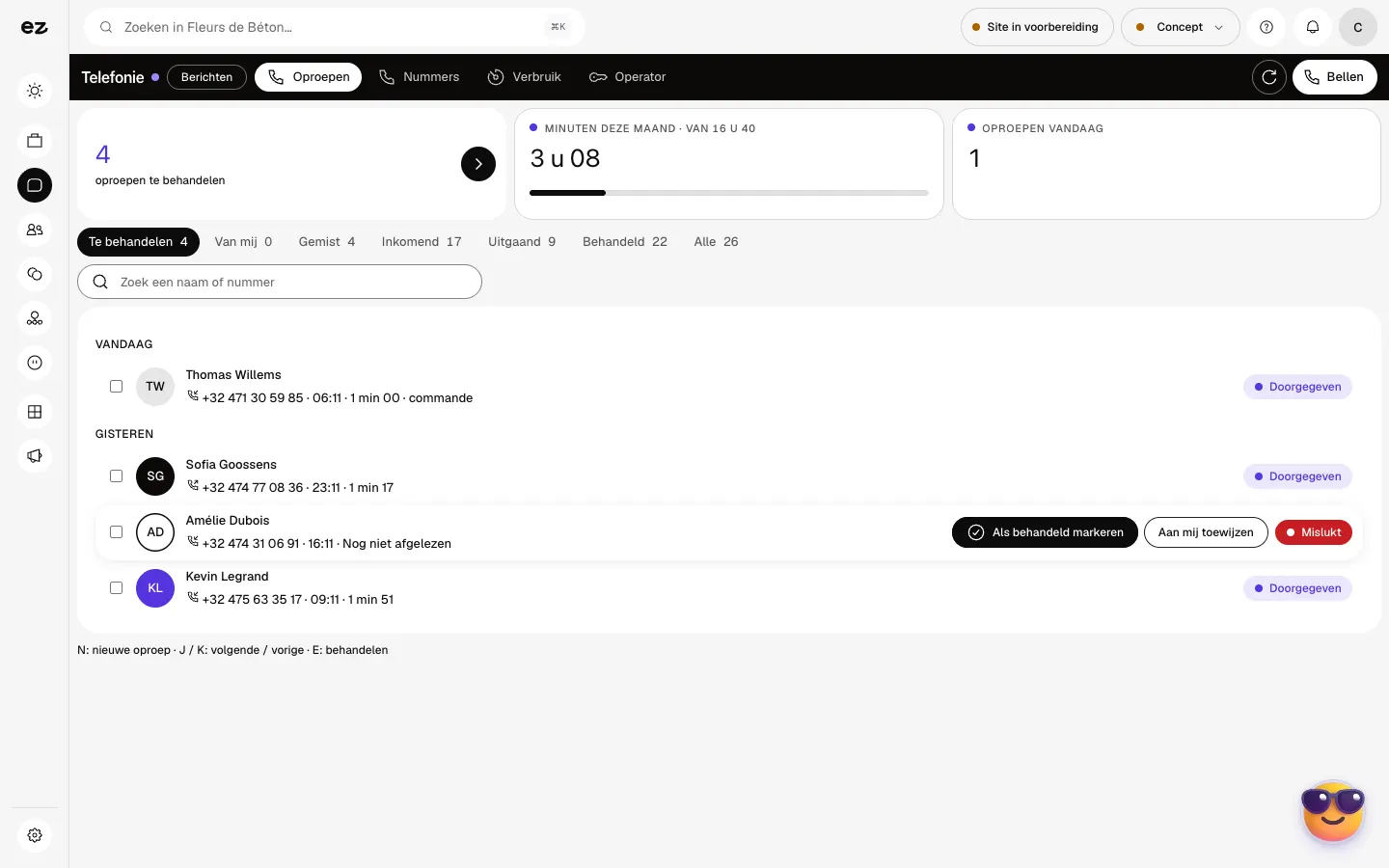
Het tabblad Oproepen sorteert de oproepen: Te behandelen, Van mij, Gemist, Inkomend, Uitgaand. Een bekend nummer toont de naam van het contact. “Terugbellen” en “Als behandeld markeren” doet u vanuit de oproep.
- Stap 5
De volgende stap noteren
Voeg een notitie en labels toe aan de oproep, voor het hele team. “Aan een contact koppelen” hecht de oproep aan zijn fiche, als het nummer er nog niet op staat.
- Stap 6
Het verbruik opvolgen
Het tabblad Verbruik vergelijkt uw uitgaande oproepen en minuten met uw limieten. Bij de limiet stoppen de uitgaande oproepen en lopen de inkomende door. Om ze te wijzigen: “Een andere limiet aanvragen”.
Zo ziet het eruit
De module in één minuut
Transcriptie
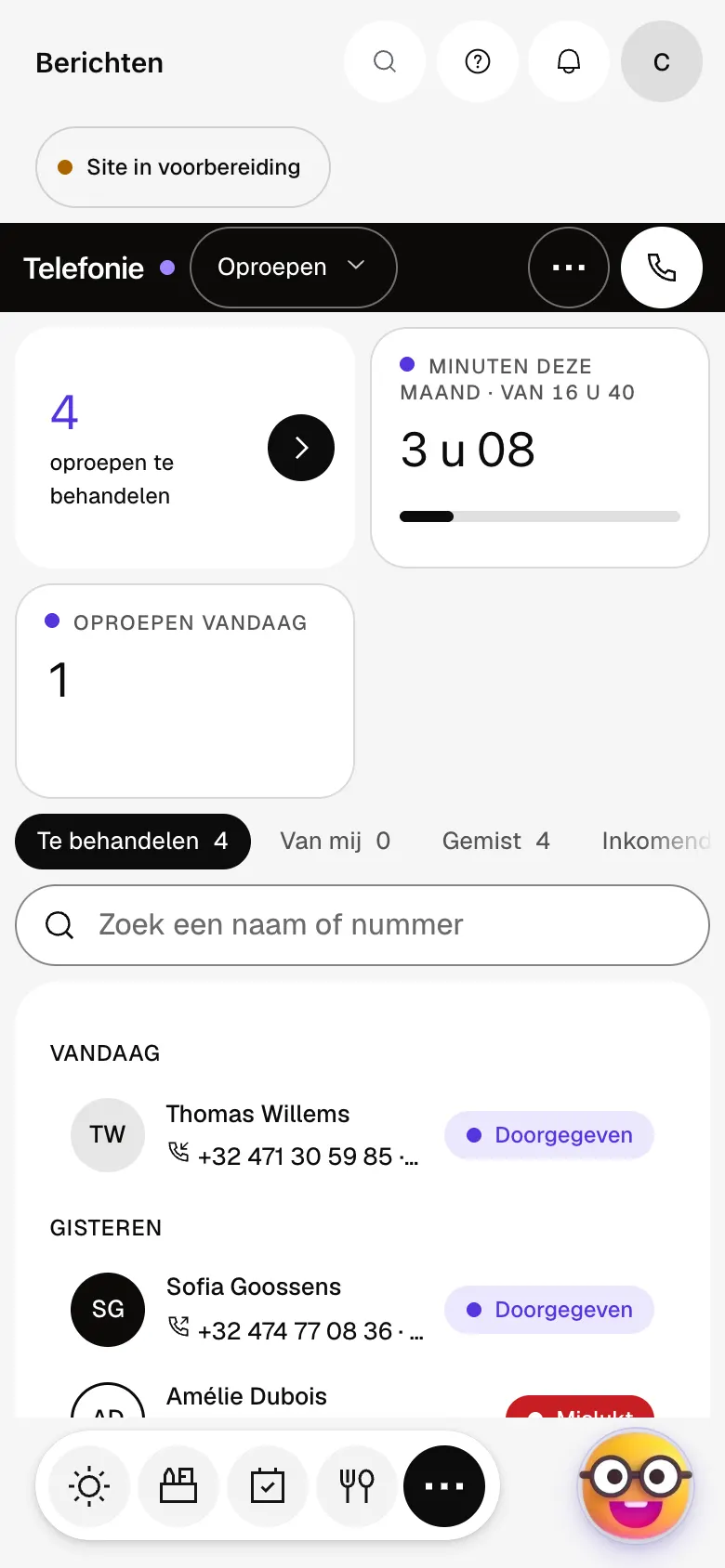
Al uw oproepen op één plek: eerst die u moet behandelen, met de naam van de klant. Het aantal te behandelen oproepen staat groot: niemand wacht ongemerkt op een terugbelbeurt. Filter: gemiste, inkomende en uitgaande oproepen, of die aan u zijn toegewezen. Elke regel toont wie belde en wanneer; hebt u de klant teruggebeld, markeer de oproep dan als behandeld. Bel rechtstreeks vanaf het scherm, met het nummer van uw zaak. Nummers: uw lijnen en de standaardlijn. Verbruik: de minuten van deze maand en uw plafond, zodat u nooit voor verrassingen staat. Het “?” bovenaan elk scherm opent de documentatie van de module.
Moet ik van operator veranderen?
Nee: de module werkt met uw OVH-account. Uw nummers en contract blijven dezelfde.
Worden de oproepen apart aangerekend?
De gesprekken blijven aangerekend door uw operator; de module zelf heeft zijn prijs op zijn pagina.
Kan ik de module uitproberen tijdens de 14 dagen?
Nee. Tijdens de proefperiode blijft Telefonie gemarkeerd als “Met Spark” in de lijst van modules. De module opent met Spark, als optie.
Wat kost VoIP-telefonie?
De prijs van VoIP-telefonie staat op de modulepagina en op de pagina Tarieven. In Eazyclick-abonnement ziet u ook wat de module aan uw abonnement toevoegt, voor u de activering aanvraagt.


