Waarvoor dient deze module
De WhatsApp Business-gesprekken van uw klanten komen in een inbox die het team deelt. Elk gesprek wordt aan iemand toegewezen, opgevolgd tot het afgehandeld is en blijft gekoppeld aan het contact in de CRM.
Stap voor stap aan de slag
- Stap 1
De module activeren
Open in Eazyclick OS Instellingen en dan Eazyclick-abonnement, tabblad Beschikbare modules, en klik op “Activatie aanvragen” naast WhatsApp Business, of vraag het aan uw projectleider. Tijdens de proefperiode staat de lijst in Mijn abonnement, onder “Andere modules toevoegen”: een module gemarkeerd als “Met Spark” opent wanneer u overstapt naar Spark. Eens geactiveerd verschijnt de module in het menu, met een “?” bovenaan het scherm dat naar deze pagina leidt.
- Stap 2
Uw WhatsApp Business-nummer koppelen
De koppeling gebeurt met uw projectleider: u meldt zich aan met het Meta-account van het bedrijf en kiest het nummer. De gesprekken komen daarna binnen onder Berichten en dan WhatsApp.
- Stap 3
Antwoorden binnen het venster van 24 u
Na een bericht van de klant hebt u 24 uur om vrij te antwoorden. Daarna kan enkel een door WhatsApp goedgekeurd sjabloon vertrekken: kies het onder het gesprek.
- Stap 4
Als team antwoorden
Wijs een gesprek toe aan een collega: het komt in zijn weergave “Aan mij”. Een interne notitie blijft enkel zichtbaar voor het team, en “Afhandelen” sluit het gesprek af.
- Stap 5
De klant terugvinden
Het gesprek blijft gekoppeld aan het contact in de CRM: in de details opent “Bekijken in Contacten” zijn fiche.
Zo ziet het eruit
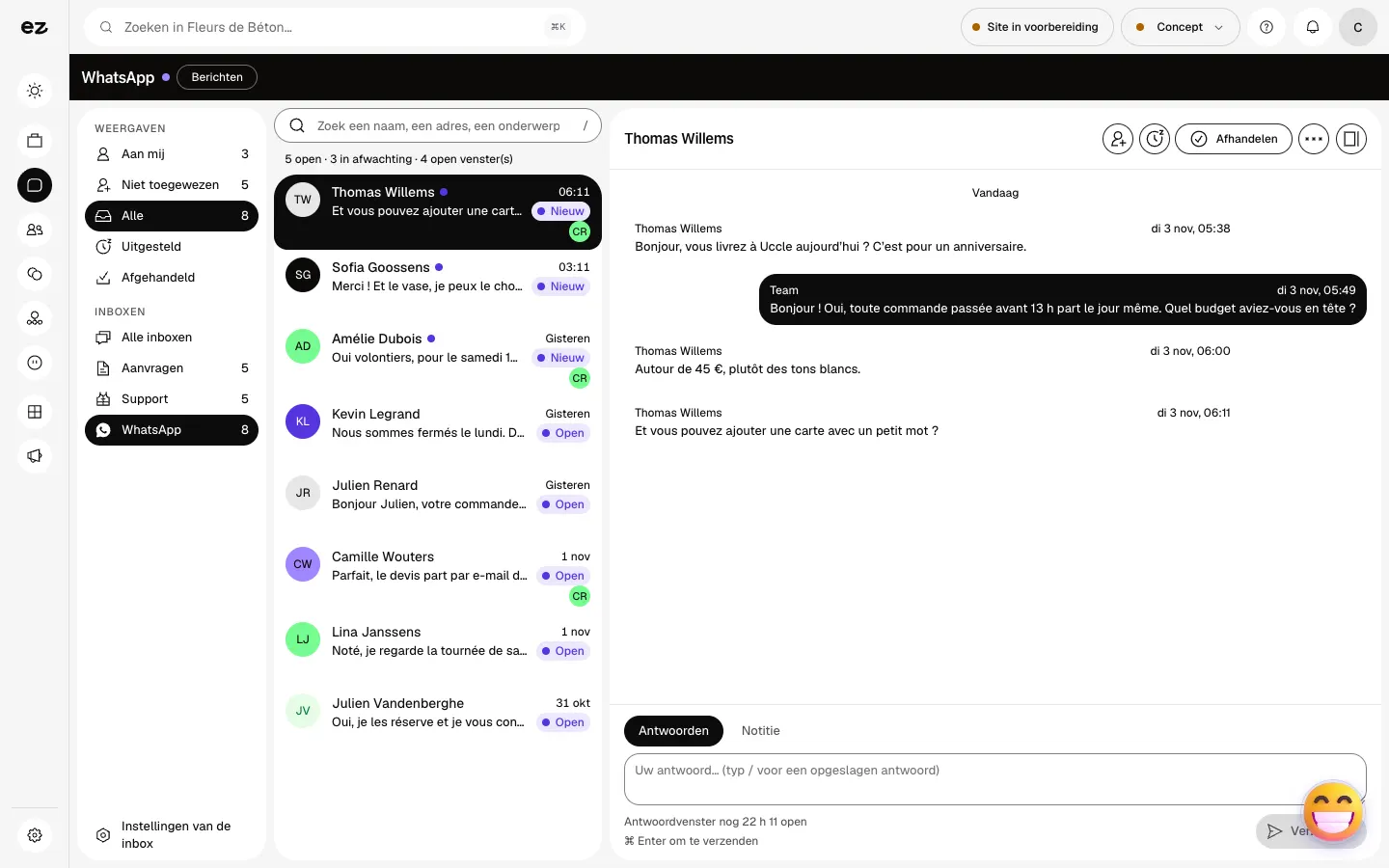
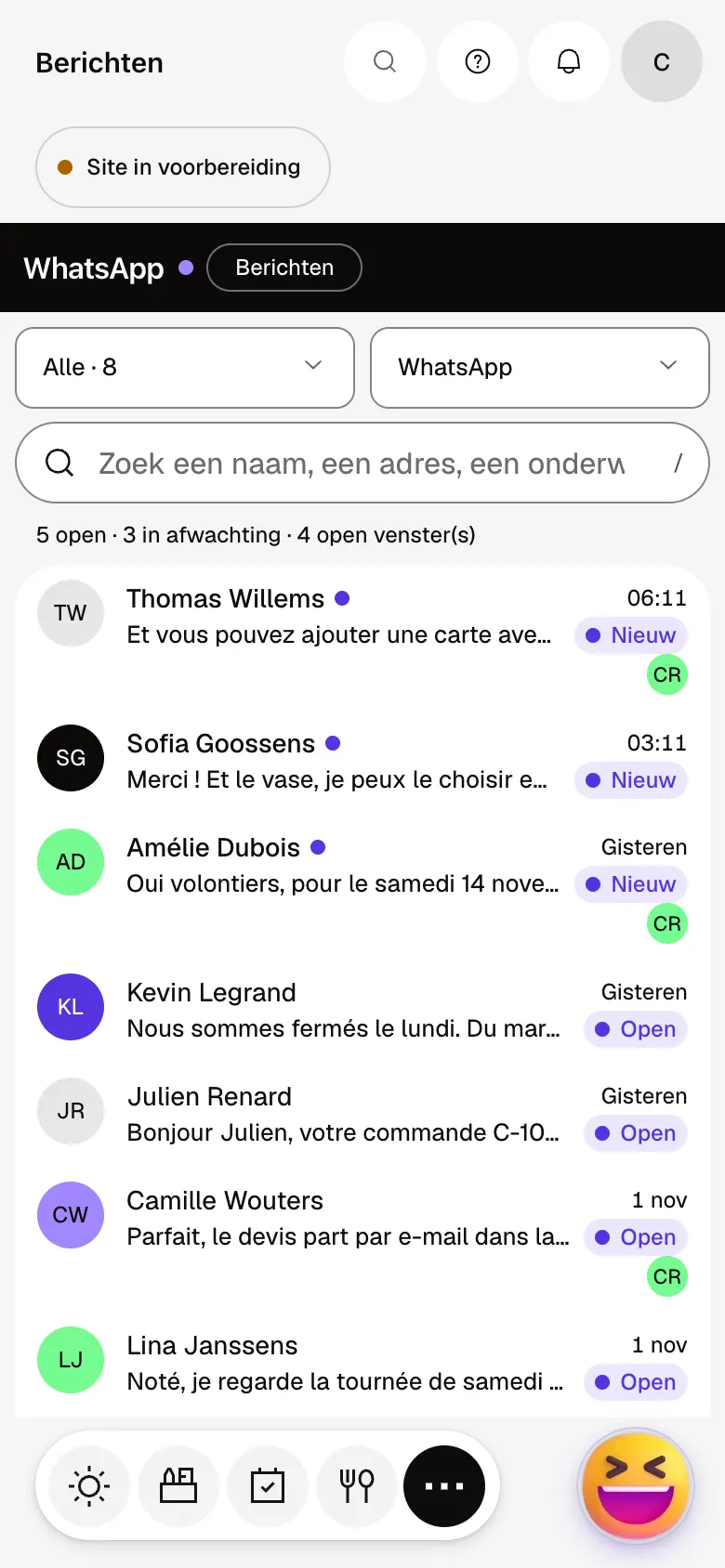
De module in één minuut
Transcriptie
De WhatsApp-berichten van uw klanten komen hier binnen, in een postvak voor het hele team. Het laatste bericht van elke klant leest u in de lijst, en nieuwe berichten vallen op. Open een gesprek: de hele uitwisseling met de klant verschijnt rechts. Antwoord vrij zolang het venster van 24 uur open is: de resterende tijd staat erbij. Wijs het gesprek toe aan een collega: iedereen ziet in “Aan mij” wat hij moet behandelen. Venster gesloten: u contacteert de klant opnieuw met een door WhatsApp goedgekeurd sjabloon. De interne notitie blijft onder u: de klant ontvangt ze niet. Het “?” bovenaan elk scherm opent de documentatie van de module.
Is een WhatsApp Business-account nodig?
Ja, de module werkt met WhatsApp Business (via Meta). Uw projectleider helpt u het te koppelen en aan te maken als u er nog geen hebt.
Zijn de berichten inbegrepen in de prijs?
Nee: de gesprekken worden door Meta aangerekend op uw WhatsApp Business-account, bovenop de module.
Kan ik afspraakherinneringen via WhatsApp sturen?
Ja, samen met de afsprakenmodule: activeer “Ook via WhatsApp” bij de herinneringen. De herinnering vertrekt bovenop de e-mail, op voorwaarde dat er een goedgekeurd sjabloon is en het nummer van de klant bekend is.
Kan ik de module uitproberen tijdens de 14 dagen?
Alleen als de module tot de kern van het pakket van uw beroep behoort. Ze wordt niet los toegevoegd: anders blijft ze gemarkeerd als “Met Spark” in de lijst van modules.
Wat kost WhatsApp Business?
De prijs van WhatsApp Business staat op de modulepagina en op de pagina Tarieven. In Eazyclick-abonnement ziet u ook wat de module aan uw abonnement toevoegt, voor u de activering aanvraagt.


